

Fra mål til kursus: Sådan virker AI-mentoren
18. august 20264 min læsning
Fortæl AI-mentoren dit mål, og den bygger et kursus af lektioner ud fra det, med lektionsbøger, quizzer og flashcards. Denne guide følger hele kredsløbet, fra dit bibliotek til daglige repetitioner.
Spring til guidenDet at læse for at lære har ét problem: du glemmer det meste.
Du bliver færdig med en bog om romersk historie, en grammatikguide eller et kapitel i en lærebog, og to måneder senere husker du hovedtanken og nogle få fakta.
pimReader lukker det hul med et kredsløb, der tager noget, du har læst, og fører det hele vejen til langtidshukommelsen. Denne guide gennemgår det én gang.
Trin 1: Saml
Alt begynder i dit bibliotek: EPUB, PDF, MOBI, AZW3, FB2, TXT, HTML og Markdown; artikler fra RSS, Atom, OPDS-kataloger, Telegram-kanaler eller X; websider gemt til offline læsning uden bannere og pop-ups.
Pointen er, at det, du vil lære af, ligger ét sted, hvor man kan søge, så AI-mentoren kan arbejde med det. En almindelig chatbot kender internettet. Den kender ikke din lærebog, dine noter eller de kort, du svarede forkert på sidste tirsdag.
Trin 2: Spørg AI-mentoren
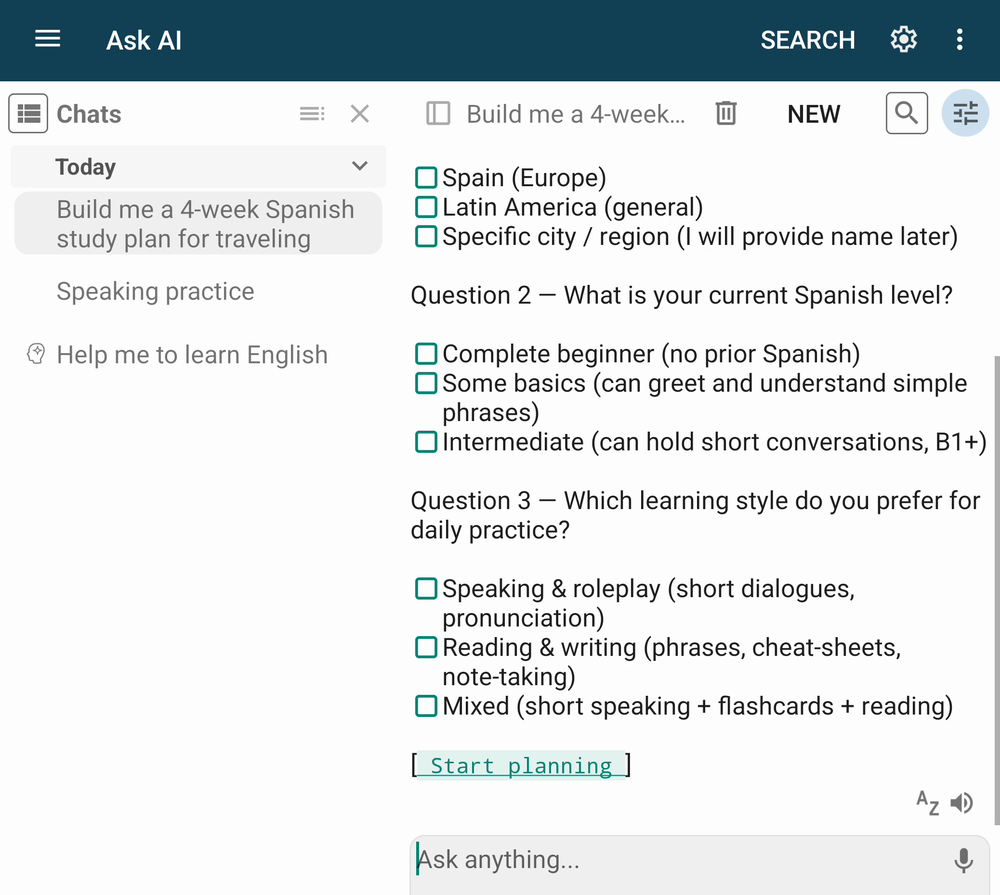
Åbn Spørg AI på Hjem, og beskriv, hvad du prøver at opnå. Ikke "forklar fotosyntese", men et mål:
"Jeg vil igennem denne spanske grammatikbog på otte uger, cirka 30 minutter om dagen. Jeg er nogenlunde A2."
AI-mentoren stiller et par spørgsmål (dit niveau, din frist, hvor meget tid du har hver dag) og foreslår derefter et kursus: en række lektioner tilpasset det mål.
Intet bliver oprettet, før du godkender det, og du godkender planen én gang. Forslaget åbner i et panel, så du kan læse det først. Er det for ambitiøst eller for tyndt, så sig det:
"For mange lektioner. Skær det ned til seks, og drop konjunktiv for nu."
Justér, til det passer, og godkend så.
Trin 3: Lektionerne bliver til rigtigt materiale
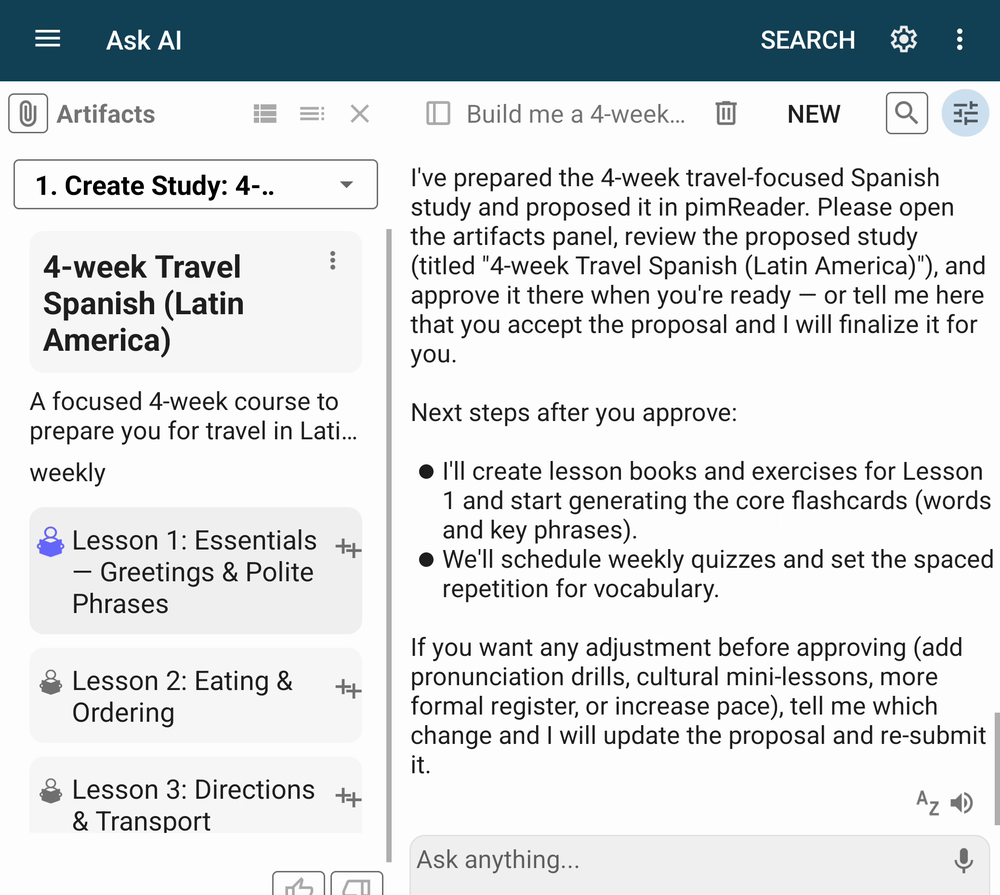
En lektion er ikke bare en linje i en liste. AI-mentoren kan skrive selve indholdet.
I lektionsmenuen får du:
- Opret lektionsbog: en hel bog, gemt i dit bibliotek, som du læser som enhver anden bog
- Opret øvelsesbog: en ledsagende bog med øvelser
- Kør quiz: en interaktiv quiz om lektionen
- Opret flashcard: ordforråd eller fakta fra lektionen, klar til repetition (når de findes, hedder det samme punkt Åbn flashcards)
- Ordforråd: den ordliste, lektionen er bygget om
Fordi en lektionsbog er en bog, virker alt andet i pimReader på den: ordbogen, tekst-til-tale, bogmærker, søgning.
Er en lektionsbog ikke helt rigtig, kan du bede om en rettelse: en målrettet ændring, du gennemser og anvender, i stedet for at skrive hele bogen om.
Trin 4: Gør det, du læser, til flashcards
Mens du læser (en lektionsbog, en roman, en nyhedsartikel) finder du ting, der er værd at beholde: et ord, en dato, en definition.
Markér det, og bed om et flashcard. Du får et spørgsmål og et svar, lagt i en mappe.
Du kan også give AI-mentoren et afsnit og bede den foreslå et sæt flashcards og så beholde de gode fra en forhåndsvisning. Tabeller bliver til flashcards. Ordlister bliver til ordkort med det rigtige sprog sat på.
Hastighed betyder noget her. Tager et flashcard halvfems sekunder at lave, laver du det ikke. Tager det to tryk, gør du.
Trin 5: Daglige repetitioner
Nu tager planen over. pimReader bruger spaced repetition, der viser hvert kort igen, når du sandsynligvis begynder at glemme det. Kort, der skal repeteres, venter i dine daglige repetitioner (kortet Repetition på Hjem).
Vurder hvert kort med Igen, Svær, God eller Let. Hver knap viser det interval, den sætter, for eksempel 10 min eller 1 d, før du trykker. Vurdér ærligt: kort, du kender, rykker ud til måneder, kort, du ikke kender, kommer tilbage i morgen.
Trin 6: Øv, gør ikke kun repetitioner
At genkende noget er ikke det samme som at kunne det, så det samme materiale kan øves på flere måder:
- Husk ord: korte sætninger, der hjælper ordforrådet med at sidde fast
- Byg en sætning: skriv dine egne sætninger med de ord, du lærer
- Bliv mere flydende: at forstå og skrive længere sætninger
- Øv dialoger: en samtale, linje for linje
- Øv med AI-assistent: en live chat, der bruger dit eget ordforråd
- Taleøvelse: en helt talt session uden hænder
Øvelser ændrer ikke dine repetitionsdatoer. En talt repetition gør: ord, du svarer forkert på, kommer tilbage hurtigere.
Trin 7: Se, hvor du er
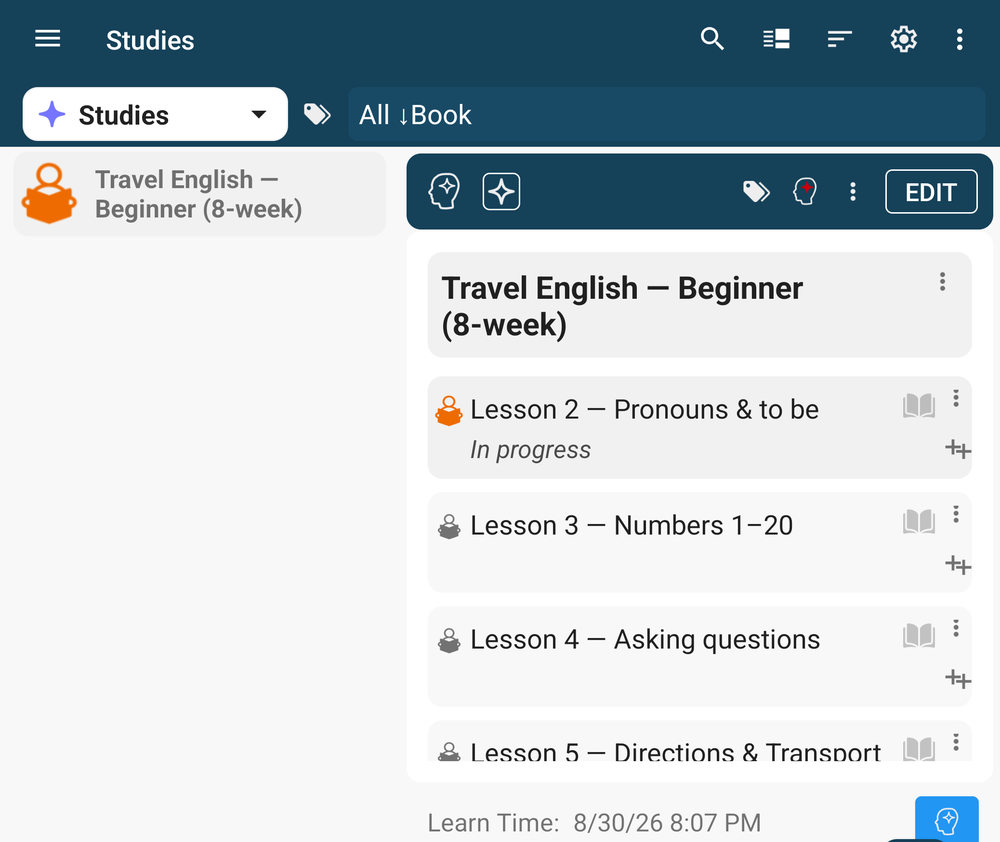
Skærmen Kurser viser, hvor du er: hvilken lektion der er I gang, hvilke der er Ikke startet, og hvilke der er Fuldført. Der er ingen stribetæller, kun status på arbejdet.
Med synkronisering slået til flytter dit bibliotek og dine fremskridt sig mellem dine Android-enheder via dit eget Google Drive. Start en lektion på en tablet, og lav dine repetitioner på telefonen.
Kredsløbet på én linje
saml → planlæg → generér → fang → repetér → øv → følg
Bogen, du læser tirsdag, giver dig de flashcards, du repeterer fredag, og den samtale, du øver næste måned.
Intet af dette er specifikt for sprog. Byt "ordforråd" ud med "retspraksis", "lægemiddelinteraktioner" eller "Kubernetes-begreber", og kredsløbet er det samme.
For at begynde åbner du Spørg AI på Hjem og beskriver én ting, du allerede læser og vil huske.
AI-mentoren, lektionsbøger, quizzer, AI-flashcards og Øvelse bruger AI, en del af pimReader Plus; dit bibliotek, flashcards, du selv skriver, daglige repetitioner og synkronisering er gratis. Når du åbner en AI-funktion, tilbyder pimReader Prøv gratis i en måned: intet kort, ingen konto, ingen fornyelse. Tryk på Ikke nu for at fortsætte uden AI.