

Organizzare libri, articoli e note in una biblioteca
8 settembre 20263 min di lettura
Tieni libri, articoli salvati, feed e note in un'unica biblioteca pimReader con una sola ricerca, organizzala con cartelle e tag e tienila sincronizzata e con il backup.
Vai alla guidaI libri in un'app, gli articoli nelle schede del browser, i feed in un'altra app e le note in una quarta: niente è collegato, quindi le cose sono difficili da ritrovare.
Il rimedio non è un sistema di archiviazione migliore, ma un solo posto, così la ricerca, il dizionario, le note e i ripassi giornalieri vedono tutti lo stesso materiale.
Che cosa ci entra
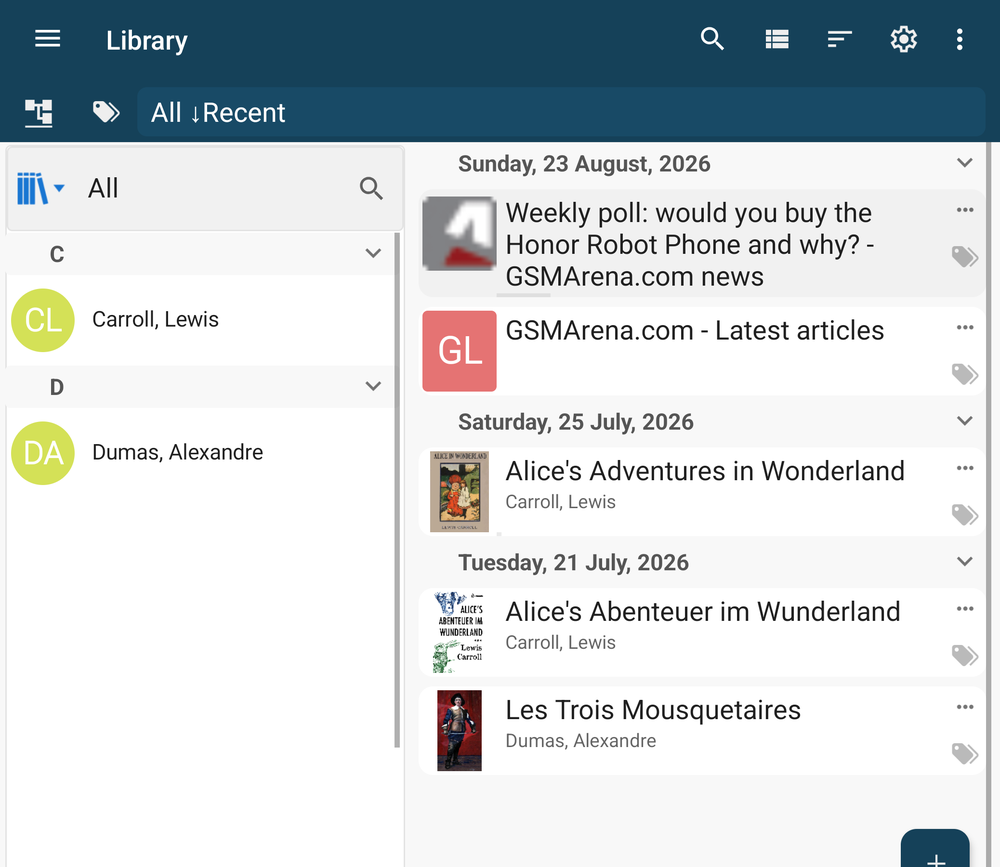
Libri. EPUB, PDF, MOBI, AZW3, FB2, TXT, HTML e Markdown. Tocca Apri un file per aggiungerne uno dal dispositivo, oppure aprilo da qualsiasi gestore di file del telefono.
Articoli. Salva una pagina web e viene ridotta al suo testo, senza banner né popup, e conservata per la lettura offline.
Feed. RSS e Atom, cataloghi OPDS, account X e canali Telegram, tutti in un unico elenco. Un elenco integrato di feed per argomento ti dà un punto di partenza.
Le tue note. Tutto ciò che raccogli mentre leggi (un brano, un commento, una flashcard) è archiviato sotto il libro o l'articolo da cui viene.
Una volta dentro, tutto si apre nello stesso lettore, con lo stesso dizionario, e compare nella stessa ricerca.
Organizza per tema, non per fonte
Due strumenti, e una regola per usarli.
Le cartelle raccolgono cose che stanno insieme per uno scopo: un corso che stai seguendo, un progetto, le note di un libro. Creane una quando hai un motivo per riaprirla, non prima.
I tag attraversano le cartelle: formule, da-discutere, facili-da-confondere, una lingua, un cliente. Un tag risponde a una domanda che farai fra tre mesi, per esempio «tutto ciò che ho salvato sui prezzi», da qualunque parte venga.
La regola: organizza per ciò che cercherai, non per la provenienza. Non cercherai «Capitolo 4» né «dall'Economist». Cercherai «cause», «numeri» o «disaccordi».
La biblioteca ordina già per data di aggiunta, autore o titolo e ti lascia sfogliare per autore o fonte, quindi parti con un po' di struttura. Aggiungi cartelle e tag sopra.
Per trovare le cose per significato e non per parole esatte, ordinare un feed per argomento o avere un riassunto prima di leggere, vedi Riassunti, domande e notizie per argomento.
Leggilo qui, e tieni ciò che conta
Qualunque cosa apri si legge allo stesso modo: a pagine come un libro, con una traduzione sopra la parola se leggi in un'altra lingua, e lo stesso dizionario a un tocco.
Tutto ciò che vale la pena tenere (un brano, un fatto, una parola) diventa una nota o una flashcard con un'azione sola, archiviata sotto la sua fonte. Mesi dopo puoi andare dalla scheda alla pagina e rileggere la frase intorno. Niente viene ribattuto.
Sincronizzazione e backup
Non c'è un account pimReader. Se vuoi la tua biblioteca su più di un dispositivo Android, attiva la sincronizzazione in Impostazioni sotto Sincronizzazione cloud e backup: l'app tiene i suoi dati in una cartella pimReader sul tuo Google Drive e scambia le modifiche tra i dispositivi collegati allo stesso account Google. Puoi anche salvare tutto in un file zip con Dati di backup e ripristinarlo con Ripristina dati.
Come impostarla
- Aggiungi i libri che stai leggendo ora. Non l'intero scaffale; i tre o quattro che aprirai questo mese.
- Aggiungi i cinque feed che ti mancherebbero, o scegline alcuni dall'elenco integrato.
- Crea una cartella per ciò su cui lavori adesso. Fermati lì.
- Aggiungi i tag quando nascono le domande, non in anticipo.
- Salva gli articoli nella biblioteca invece di lasciarli nelle schede.
- Attiva la sincronizzazione o fai un backup quando la biblioteca contiene cose a cui tieni.
Poi leggi. L'organizzazione avviene mentre leggi, un tag qui e una nota là, e la ricerca la rende poi utile.
La biblioteca, i feed, gli articoli salvati, le note, i tag, le cartelle, la sincronizzazione e il backup sono gratis; la ricerca per significato, l'ordinamento per argomento e i riassunti usano l'AI, che fa parte di pimReader Plus, gratis il primo mese.