

Transformez n'importe quel article, livre ou note en cartes mémoire
23 juin 20263 min de lecture
Écrire des cartes mémoire à la main prend du temps. Dans pimReader, vous sélectionnez un passage, une liste de mots ou un tableau, le Mentor IA propose des cartes et vous gardez les bonnes.
Aller au guideLes cartes mémoire fonctionnent, mais les créer prend du temps. Écrire une bonne carte, c'est relire le passage, décider quelle est la question, la formuler pour qu'elle n'ait qu'une réponse et taper les deux faces. Quatre-vingt-dix secondes par carte ; vingt cartes, c'est une demi-heure de saisie.
On est donc tenté de surligner à la place. Surligner donne l'impression d'avancer, mais ne vous laisse rien à réviser.
Le raccourci
Dans pimReader, sélectionnez un passage et demandez au Mentor IA d'en faire des cartes mémoire.
Il propose un jeu de cartes. Vous les voyez dans un aperçu, réponses masquées, pour vous tester tout de suite. Gardez les bonnes, écartez le reste, et les cartes gardées sont rangées dans un dossier.
Une carte prend quelques secondes au lieu de plusieurs minutes.
Ce qu'il peut transformer en cartes
Un passage en prose. Vous obtenez des paires question-réponse qui couvrent ses affirmations.
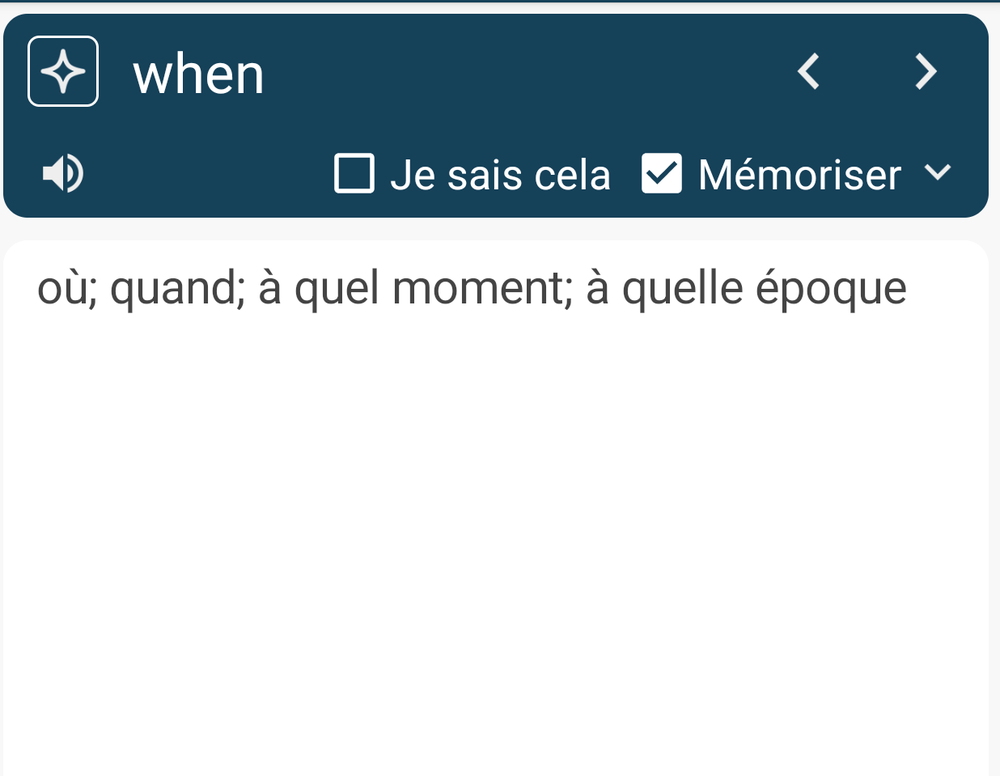
Une liste de mots. Le vocabulaire devient des cartes de mots avec la bonne langue associée : elles rejoignent vos révisions de langue au lieu d'un tas général.
Un tableau. Les tableaux sont pleins de faits à apprendre : dates, doses, paramètres. Donnez-lui un tableau et obtenez une carte par ligne.
Une note que vous avez écrite vous-même. Votre propre résumé d'un chapitre, transformé en questions.
Une leçon. Si vous suivez un parcours du Mentor IA, chaque leçon peut créer ses propres cartes, rangées dans le dossier de cette leçon.
Du texte d'une autre application. Partagez du texte vers pimReader depuis l'endroit où vous lisez, et créez-en des cartes de la même façon.
Les cartes qu'on garde, les cartes qu'on jette
L'étape de l'aperçu compte. Les cartes créées comprennent des bonnes et des mauvaises, et une mauvaise carte revient pendant un an.
Jetez toute carte qui :
- a plus d'une réponse plausible : « Qu'a dit l'auteur sur le commerce ? » peut se répondre de cinq façons
- donne la réponse dans la question : vous testez alors la lecture, pas la mémoire
- ne vous intéresse pas : pouvoir créer une carte n'est pas une raison de la garder
- regroupe plusieurs faits : coupez-la en deux ou abandonnez-la
Gardez toute carte qui a une seule réponse claire que vous seriez content de connaître dans six mois. Si vous gardez toutes les cartes, regardez-les de plus près.
Une carte est une note
Dans pimReader, une carte mémoire est une note avec une question : la carte et sa source restent ensemble. Pour en faire une à la main, sélectionnez le texte, touchez Ajouter une note, cochez Mémoriser, puis touchez l'icône de question qui apparaît et tapez la question.
Depuis une carte, vous pouvez revenir au passage d'où elle vient. Vous pouvez ajouter un commentaire à une carte, et ranger des cartes dans des dossiers à côté de vos autres notes.
Cela marche aussi dans l'autre sens : toute note enregistrée peut devenir plus tard une carte mémoire, quand vous décidez qu'elle vaut la peine d'être apprise. Pas besoin de le décider au moment de l'enregistrer.
Ensuite, les révisions quotidiennes prennent le relais
Les cartes gardées rejoignent vos révisions quotidiennes (la carte Révision sur Accueil). Au plus 15 nouvelles cartes par jour sont ajoutées à vos révisions ; les autres attendent les jours suivants (changez cela dans Paramètres → Calendrier d'apprentissage → Nouvelles cartes par jour). La répétition espacée décide quand vous voyez chacune, pour que chaque carte revienne quand vous risquez de commencer à l'oublier. Notez Encore, Dur, Bien ou Facile ; chaque bouton affiche l'intervalle qu'il fixera, par exemple 10 Min ou 1 J.
Les cartes avec une question montrent d'abord la question, et la réponse apparaît quand vous touchez : vous vous testez au lieu de lire les deux faces à la fois.
Une méthode simple
Lisez un long article. À la fin, sélectionnez les deux ou trois paragraphes qui portaient l'argument et demandez des cartes. Gardez les quelques-unes qui comptent.
Faites-le avec tout ce qui vaut la peine d'être lu, et les cartes s'accumulent lentement, quelques-unes par semaine, chacune liée à quelque chose que vous avez choisi de retenir.
Écrire vous-même vos cartes, les notes et les révisions quotidiennes sont gratuits ; les cartes créées par l'IA utilisent l'IA, incluse dans pimReader Plus. Quand vous ouvrez une fonction IA, pimReader propose Essayer un mois gratuit : sans carte, sans compte, sans renouvellement. Touchez Pas maintenant pour continuer sans l'IA.