

Dall'obiettivo al corso: come funziona il Mentore AI
18 agosto 20264 min di lettura
Dì al Mentore AI il tuo obiettivo e ne ricava un corso di lezioni, con libri della lezione, quiz e flashcard. Questa guida segue l'intero ciclo, dalla tua biblioteca ai ripassi giornalieri.
Vai alla guidaLeggere per imparare ha un problema: ne dimentichi la maggior parte.
Finisci un libro di storia romana, una guida di grammatica o un capitolo di manuale, e due mesi dopo ricordi l'idea generale e qualche fatto.
pimReader colma quel vuoto con un ciclo che prende qualcosa che hai letto e lo porta fino alla memoria a lungo termine. Questa guida lo percorre una volta.
Passo 1: raccogli
Tutto parte dalla tua biblioteca: EPUB, PDF, MOBI, AZW3, FB2, TXT, HTML e Markdown; articoli da RSS, Atom, cataloghi OPDS, canali Telegram o X; pagine web salvate per la lettura offline, senza banner né popup.
Il punto è che ciò da cui vuoi imparare sta in un unico posto in cui si può cercare, così il Mentore AI può lavorarci. Un chatbot generico conosce internet. Non conosce il tuo manuale, le tue note, né quali schede hai sbagliato martedì scorso.
Passo 2: chiedi al Mentore AI
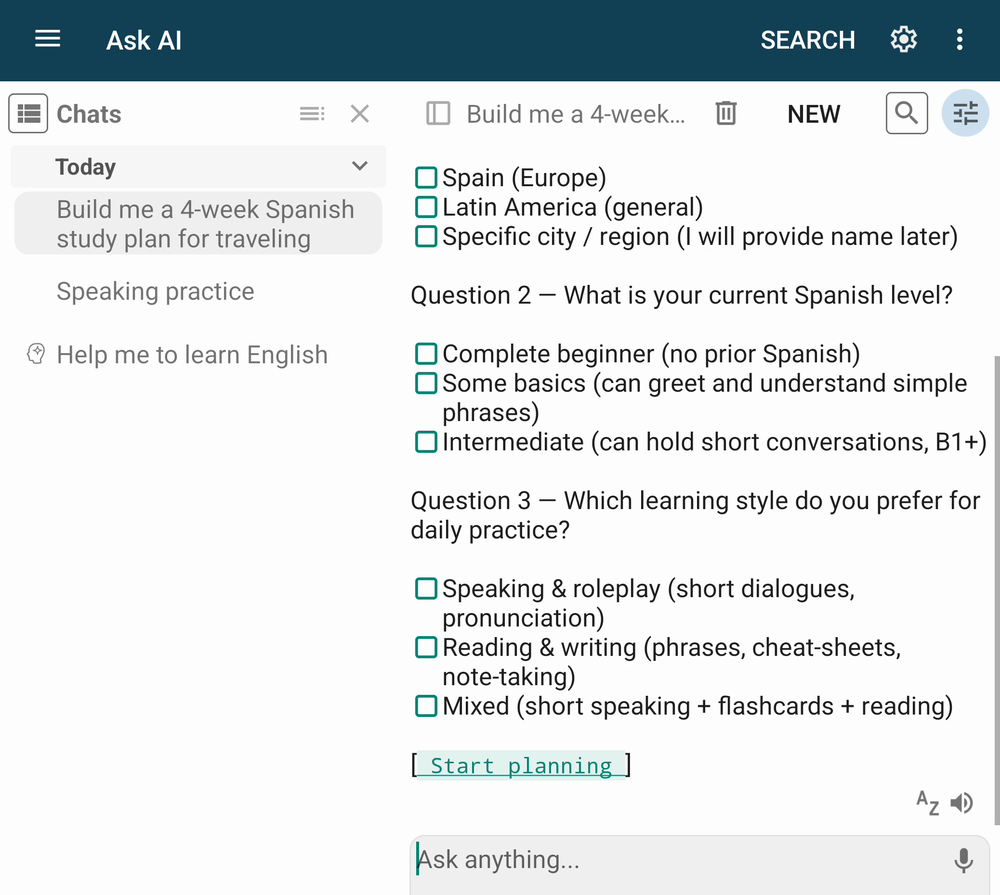
Apri Chiedi all'AI nella schermata Inizio e descrivi che cosa stai cercando di fare. Non «spiegami la fotosintesi», ma un obiettivo:
«Voglio finire questo libro di grammatica spagnola in otto settimane, circa 30 minuti al giorno. Sono più o meno A2.»
Il Mentore AI ti fa qualche domanda (il tuo livello, la scadenza, quanto tempo hai ogni giorno) e poi propone un corso: una sequenza di lezioni dimensionata su quell'obiettivo. Nell'app lo trovi nella schermata Corsi.
Non viene creato niente finché non lo approvi, e lo approvi una sola volta. La proposta si apre in un pannello da leggere prima. Se è troppo ambiziosa o troppo superficiale, dillo:
«Troppe lezioni. Riducilo a sei e per ora lascia perdere il congiuntivo.»
Aggiusta finché non va bene, poi approva.
Passo 3: le lezioni diventano materiale vero
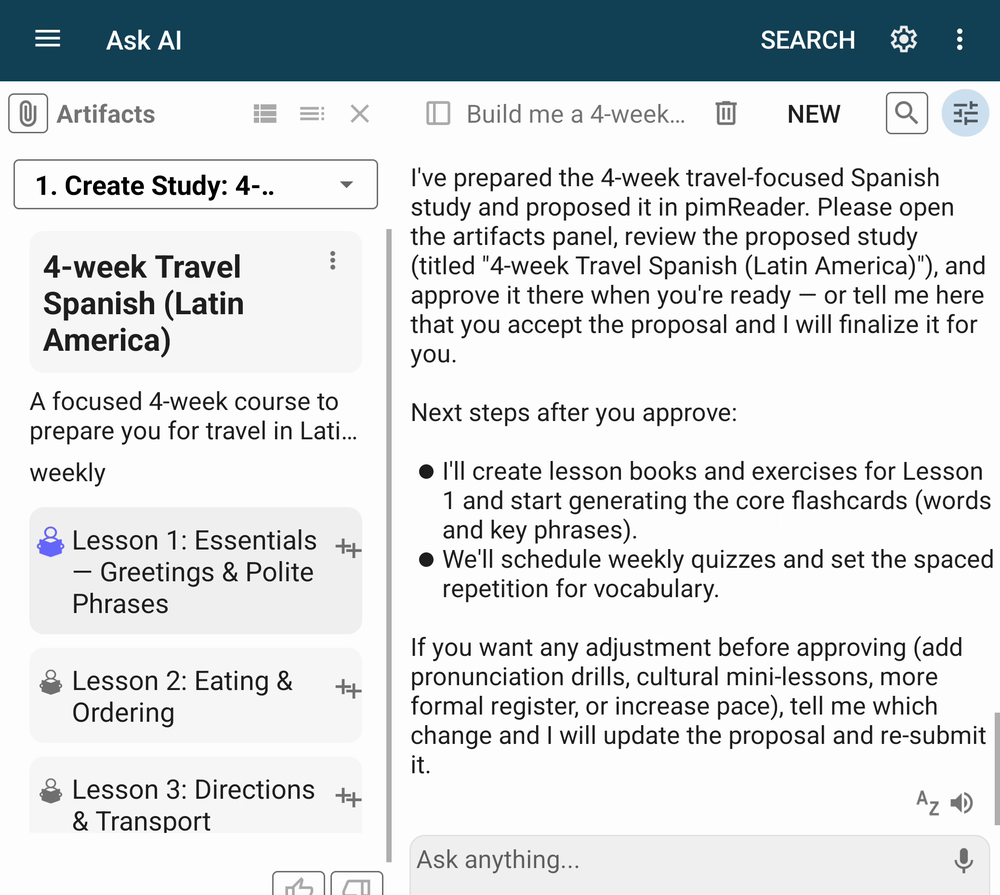
Una lezione non è solo una riga in un elenco. Il Mentore AI può scrivere il contenuto vero e proprio.
Dal menu della lezione ottieni:
- Crea il libro della lezione: un libro completo, salvato nella tua biblioteca, che leggi come qualsiasi altro libro
- Crea il libro di esercizi: un libro di esercizi di accompagnamento
- Avvia il quiz: un quiz interattivo sulla lezione
- Crea flashcard: vocaboli o fatti della lezione, pronti per il ripasso (quando esistono già, la stessa voce dice Apri le flashcard)
- Vocabolario: l'elenco di parole intorno a cui è costruita la lezione
Poiché un libro della lezione è un libro, tutto il resto di pimReader funziona su di esso: il dizionario, la sintesi vocale, i segnalibri, la ricerca.
Se un libro della lezione non è proprio giusto, chiedi una correzione puntuale: una modifica mirata che riesamini e applichi, invece di riscrivere tutto il libro.
Passo 4: trasforma ciò che leggi in flashcard
Mentre leggi (un libro della lezione, un romanzo, un articolo) troverai cose da tenere: una parola, una data, una definizione.
Selezionala e chiedi una flashcard. Ottieni una domanda e una risposta, archiviate in una cartella.
Puoi anche dare al Mentore AI un brano e chiedergli di proporre un gruppo di flashcard, poi tenere quelle buone da un'anteprima. Le tabelle diventano flashcard. Gli elenchi di vocaboli diventano schede di parole con la lingua giusta associata.
Qui conta la velocità. Se una flashcard richiede novanta secondi, non la farai. Se bastano due tocchi, la farai.
Passo 5: ripassi giornalieri
Ora subentra il programma. pimReader usa la ripetizione spaziata, che riporta ogni scheda quando rischi di cominciare a dimenticarla. Le schede da ripassare aspettano nei tuoi ripassi giornalieri (la scheda Esercizio nella schermata Inizio).
Valuta ogni scheda con Ancora, Difficile, Buono o Facile. Ogni pulsante mostra l'intervallo che imposterà, per esempio 10 min o 1 g, prima che lo premi. Valuta con onestà: le schede che sai passano a mesi di distanza, quelle che non sai tornano domani.
Passo 6: esercitati, non solo ripassare
Riconoscere una cosa non è lo stesso che saperla, quindi lo stesso materiale si può esercitare in più modi:
- Memorizza parole: frasi brevi che aiutano il vocabolario a fissarsi
- Esercizio (costruisci le frasi): scrivi frasi tue con le parole che stai imparando. Non è la scheda Esercizio nella schermata Inizio, che avvia i tuoi ripassi
- Sviluppa la fluidità: capire e comporre frasi più lunghe
- Pratica dialoghi: una conversazione, riga per riga
- Esercitati con l'Assistente AI: una chat dal vivo che usa il tuo vocabolario
- Pratica orale: una sessione interamente parlata, a mani libere
Le sessioni di pratica non cambiano le date dei tuoi ripassi. Una sessione di ripasso parlata sì: le parole che sbagli tornano prima.
Passo 7: guarda a che punto sei
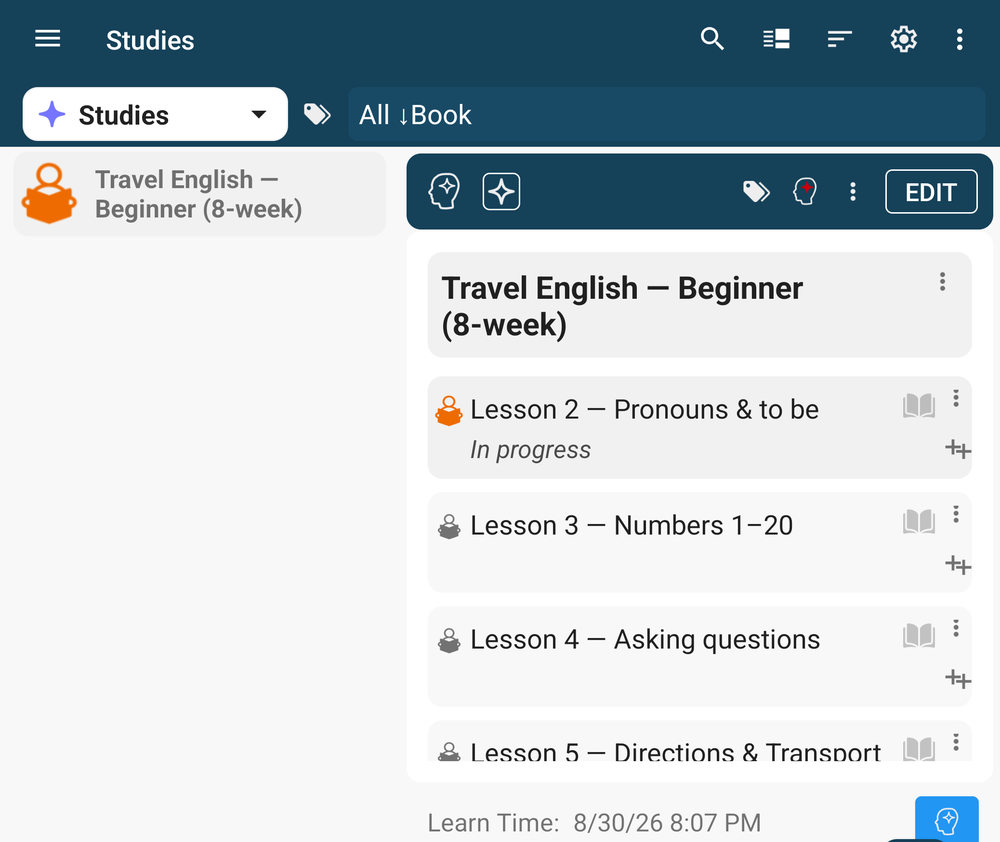
La schermata Corsi mostra a che punto sei: quale lezione è In corso, quali sono Non iniziato e quali Completato. Non c'è un contatore di serie, solo lo stato del lavoro.
Con la sincronizzazione attiva, la tua biblioteca e i tuoi progressi passano da un dispositivo Android all'altro tramite il tuo Google Drive. Inizia una lezione su un tablet e fai i ripassi sul telefono.
Il ciclo, in una riga
raccogli → pianifica → genera → cattura → ripassa → esercitati → controlla
Il libro che leggi martedì ti dà le flashcard che ripassi venerdì e la conversazione che eserciti il mese prossimo.
Niente di tutto questo è specifico delle lingue. Sostituisci «vocabolario» con «giurisprudenza», «interazioni tra farmaci» o «concetti di Kubernetes» e il ciclo è lo stesso.
Per cominciare, apri Chiedi all'AI nella schermata Inizio e descrivi una cosa che stai già leggendo e vuoi ricordare.
Il Mentore AI, i libri della lezione, i quiz, le flashcard scritte dall'AI e la Pratica usano l'AI, che fa parte di pimReader Plus; la tua biblioteca, le flashcard che scrivi tu, i ripassi giornalieri e la sincronizzazione sono gratis. Quando apri una funzione AI, pimReader ti offre Prova gratis per un mese: senza carta di pagamento, senza account e senza rinnovo. Tocca Non ora per proseguire senza AI.