

Van doel naar cursus: zo werkt de AI-mentor
18 augustus 20264 min lezen
Vertel de AI-mentor je doel en hij bouwt daar een cursus met lessen van, met lesboeken, quizzen en flashcards. Deze gids volgt de hele lus, van je bibliotheek tot de dagelijkse herhalingen.
Naar de gidsLezen om te leren heeft één probleem: je vergeet het meeste.
Je leest een boek over Romeinse geschiedenis, een grammaticagids of een hoofdstuk uit een leerboek, en twee maanden later weet je nog het algemene idee en een paar feiten.
pimReader dicht die kloof met een lus die iets wat je las helemaal naar het langetermijngeheugen brengt. Deze gids loopt er één keer doorheen.
Stap 1: Verzamelen
Alles begint in je bibliotheek: EPUB, PDF, MOBI, AZW3, FB2, TXT, HTML en Markdown; artikelen uit RSS, Atom, OPDS-catalogi, Telegram-kanalen of X; webpagina's die je bewaart om offline te lezen, zonder banners en pop-ups.
Het idee is dat alles waarvan je wilt leren op één doorzoekbare plek staat, zodat de AI-mentor ermee kan werken. Een gewone chatbot kent het internet. Hij kent je leerboek niet, je notities niet, en niet welke kaarten je vorige week dinsdag fout had.
Stap 2: Vraag het de AI-mentor
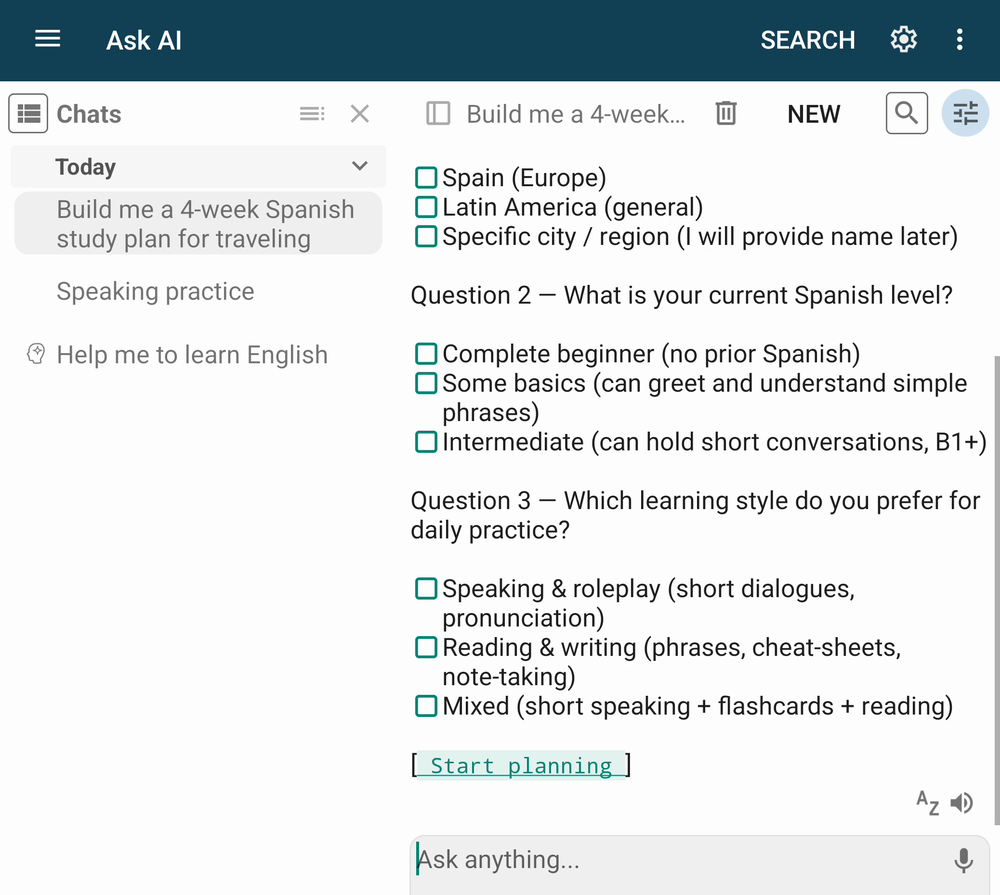
Open Vraag AI op de Startpagina en beschrijf wat je wilt bereiken. Niet "leg fotosynthese uit", maar een doel:
"Ik wil dit Spaanse grammaticaboek in acht weken doorwerken, ongeveer 30 minuten per dag. Mijn niveau is ongeveer A2."
De AI-mentor stelt een paar vragen (je niveau, je deadline, hoeveel tijd je per dag hebt) en stelt dan een cursus voor: een reeks lessen die bij dat doel past. In de app heet dat een cursus.
Er wordt niets aangemaakt voordat je het goedkeurt, en je keurt het plan één keer goed. Het voorstel opent in een paneel dat je eerst kunt lezen. Is het te ambitieus of te oppervlakkig, zeg dat dan:
"Te veel lessen. Maak er zes van en laat de aanvoegende wijs voorlopig weg."
Pas aan tot het past en keur het dan goed.
Stap 3: De lessen worden echt materiaal
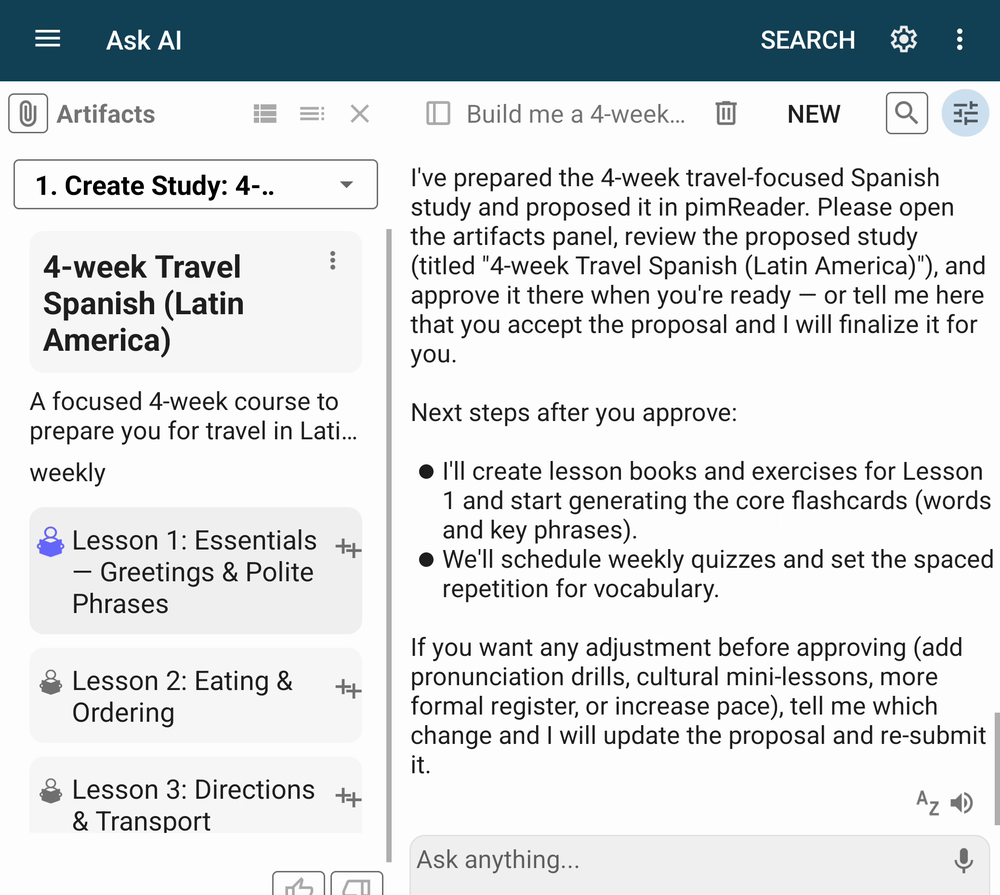
Een les is meer dan een regel in een lijst. De AI-mentor kan de echte inhoud schrijven.
Vanuit het lesmenu krijg je:
- Lesboek maken: een volledig boek, bewaard in je bibliotheek, dat je leest als elk ander boek
- Oefenboek maken: een bijbehorend boek met oefeningen
- Quiz starten: een interactieve quiz over de les
- Flashcard maken: woorden of feiten uit de les, klaar om te herhalen (zodra ze bestaan, heet dit item Flashcards openen)
- Woordenschat: de woordenlijst waar de les omheen is gebouwd
Omdat een lesboek een boek is, werkt alles in pimReader erop: het woordenboek, voorlezen, bladwijzers, zoeken.
Is een lesboek nog niet helemaal goed, vraag dan om een aanpassing: een gerichte wijziging die je bekijkt en toepast, in plaats van het hele boek opnieuw te schrijven.
Stap 4: Maak flashcards van wat je leest
Terwijl je leest (een lesboek, een roman, een nieuwsartikel) kom je dingen tegen die het bewaren waard zijn: een woord, een jaartal, een definitie.
Selecteer het en vraag om een flashcard. Je krijgt een vraag en een antwoord, bewaard in een map.
Je kunt de AI-mentor ook een passage geven en vragen een set flashcards voor te stellen, waarna je in een voorbeeld de goede houdt. Tabellen worden flashcards. Woordenlijsten worden woordkaarten met de juiste taal erbij.
Snelheid telt hier. Kost een flashcard negentig seconden om te maken, dan maak je hem niet. Kost hij twee tikken, dan wel.
Stap 5: Dagelijkse herhalingen
Nu neemt het schema het over. pimReader gebruikt gespreide herhaling, die elke kaart terugbrengt wanneer je hem waarschijnlijk begint te vergeten. Kaarten die aan de beurt zijn, wachten in je dagelijkse herhalingen (de kaart Oefening op de Startpagina).
Beoordeel elke kaart met Opnieuw, Moeilijk, Goed of Makkelijk. Elke knop toont het interval dat hij instelt, zoals 10 min of 1 d, voordat je hem indrukt. Wees eerlijk: kaarten die je kent schuiven op naar maanden, kaarten die je niet kent komen morgen terug.
Stap 6: Oefen, herhaal niet alleen
Iets herkennen is niet hetzelfde als het kennen, dus hetzelfde materiaal kun je op meer manieren oefenen:
- Woorden onthouden: korte zinnen waarmee woordenschat blijft hangen
- Bouw een zin: schrijf je eigen zinnen met de woorden die je leert. Dit is niet de kaart Oefening op de Startpagina, die je herhalingen start
- Vloeiendheid ontwikkelen: langere zinnen begrijpen en zelf maken
- Dialoog oefenen: een gesprek, regel voor regel
- Oefenen met AI-assistent: een live chat met je eigen woordenschat
- Spreekoefening: een volledig gesproken sessie, handsfree
Oefensessies veranderen je herhaaldata niet. Een gesproken herhaalsessie wel: woorden die je fout hebt, komen eerder terug.
Stap 7: Kijk hoe ver je bent
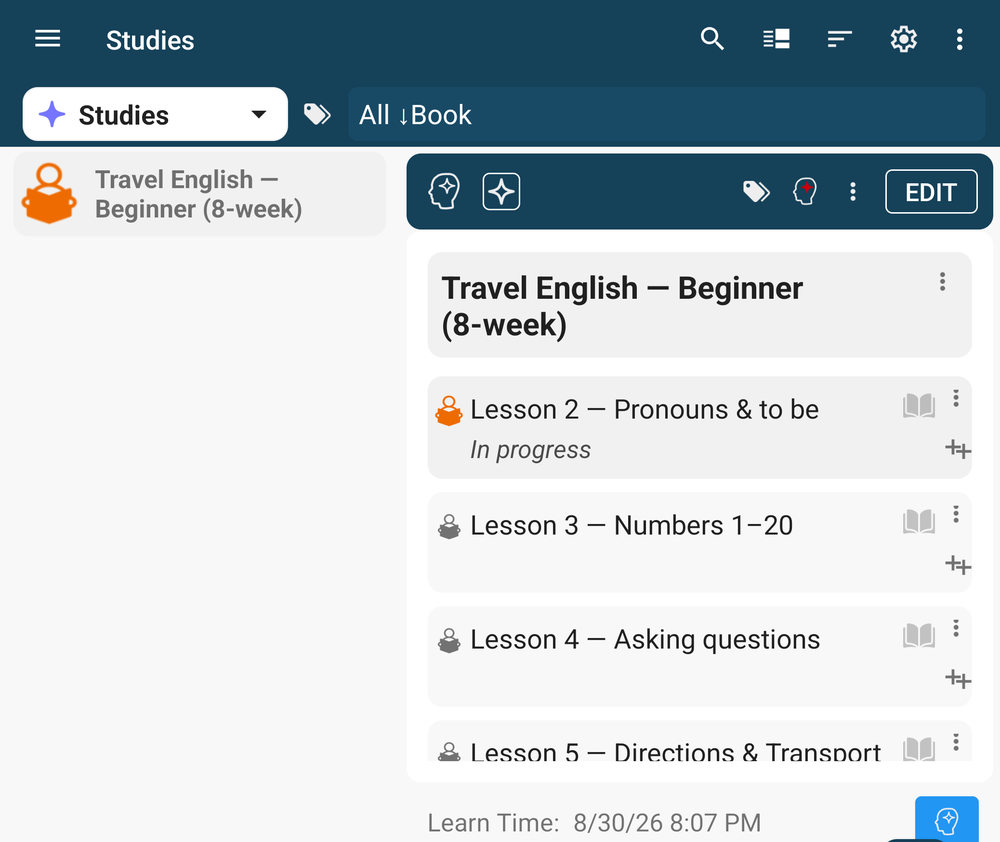
Het scherm Cursussen laat zien waar je staat: welke les Bezig is, welke Niet begonnen zijn en welke Voltooid. Er is geen dagenteller, alleen de stand van het werk.
Met synchronisatie aan reizen je bibliotheek en voortgang tussen je Android-apparaten via je eigen Google Drive. Begin een les op een tablet en doe je herhalingen op de telefoon.
De lus in één regel
verzamelen → plannen → maken → vastleggen → herhalen → oefenen → bijhouden
Het boek dat je dinsdag las, geeft je de flashcards die je vrijdag herhaalt en het gesprek dat je volgende maand oefent.
Niets hiervan is specifiek voor talen. Vervang "woordenschat" door "jurisprudentie", "geneesmiddelinteracties" of "Kubernetes-begrippen" en de lus is dezelfde.
Om te beginnen open je Vraag AI op de Startpagina en beschrijf je iets wat je al leest en wilt onthouden.
De AI-mentor, lesboeken, quizzen, AI-flashcards en Oefenen gebruiken AI, onderdeel van pimReader Plus; je bibliotheek, flashcards die je zelf schrijft, dagelijkse herhalingen en synchronisatie zijn gratis. Als je een AI-functie opent, biedt pimReader Een maand gratis proberen aan: geen kaart, geen account, niets wordt verlengd. Tik op Niet nu om zonder AI verder te gaan.