

Książki, artykuły i notatki w jednej bibliotece
8 września 20263 min czytania
Trzymaj książki, zapisane artykuły, kanały i notatki w jednej bibliotece pimReader z jednym wyszukiwaniem, porządkuj je folderami i tagami i dbaj o synchronizację i kopię zapasową.
Przejdź do poradnikaKsiążki w jednej aplikacji, artykuły w kartach przeglądarki, kanały w innej aplikacji, a notatki w czwartej: nic się nie łączy, więc trudno cokolwiek znaleźć ponownie.
Rozwiązaniem nie jest lepszy system segregowania, tylko jedno miejsce, żeby wyszukiwanie, słownik, twoje notatki i codzienne powtórki widziały ten sam materiał.
Co trafia do środka
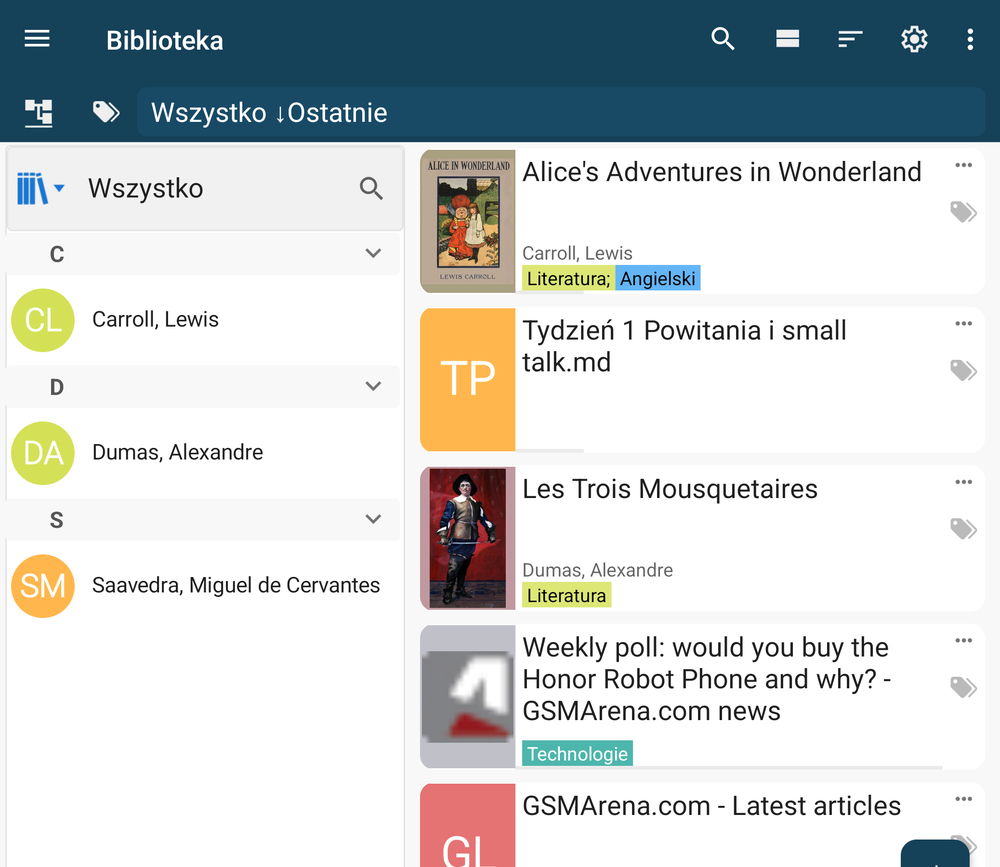
Książki. EPUB, PDF, MOBI, AZW3, FB2, TXT, HTML i Markdown. Dotknij Otwórz plik, żeby dodać książkę z urządzenia, albo otwórz ją z dowolnej przeglądarki plików w telefonie.
Artykuły. Zapisz stronę internetową, a zostanie z niej sam tekst, bez banerów i wyskakujących okien, zachowany do czytania offline.
Kanały. RSS i Atom, katalogi OPDS, konta X i kanały Telegram, wszystko na jednej liście. Wbudowany katalog kanałów według tematów daje ci punkt wyjścia.
Twoje własne notatki. Wszystko, co zapiszesz podczas czytania (fragment, komentarz, fiszka), trafia pod książkę albo artykuł, z którego pochodzi.
W środku wszystko to otwiera się w tym samym czytniku, z tym samym słownikiem, i pojawia się w tym samym wyszukiwaniu.
Porządkuj według tematu, nie źródła
Dwa narzędzia i zasada ich używania.
Foldery trzymają razem to, co należy do jednego celu: kurs, który przerabiasz, projekt, notatki do książki. Zakładaj folder, gdy masz powód, by go później otworzyć, a nie wcześniej.
Tagi działają ponad folderami: wzory, do-omówienia, łatwe-do-pomylenia, język, klient. Tag odpowiada na pytanie, które zadasz za trzy miesiące, na przykład „wszystko, co zapisałem o cenach”, niezależnie od tego, skąd to przyszło.
Zasada: porządkuj według tego, czego będziesz szukać, a nie według tego, skąd to przyszło. Nie będziesz szukać „Rozdział 4” ani „z Economista”. Będziesz szukać „przyczyny”, „liczby” albo „rozbieżności”.
Biblioteka już sortuje według daty dodania, autora albo tytułu i pozwala przeglądać według autora lub źródła, więc trochę struktury masz od początku. Foldery i tagi dodawaj na wierzchu.
Jak szukać według znaczenia, a nie dokładnych słów, sortować kanał według tematu albo dostać streszczenie przed czytaniem, opisuje Streszczenia, pytania i wiadomości według tematu.
Czytaj tutaj i zachowuj to, co ważne
Cokolwiek otworzysz, czyta się tak samo: stronami jak książka, z tłumaczeniem nad słowem, jeśli czytasz w innym języku, i z tym samym słownikiem o jedno dotknięcie.
Wszystko, co warto zachować (fragment, fakt, słowo), jednym działaniem staje się notatką albo fiszką i trafia pod swoje źródło. Po miesiącach możesz przejść od fiszki z powrotem do strony i jeszcze raz przeczytać zdanie wokół niej. Niczego nie przepisujesz.
Synchronizacja i kopia zapasowa
Nie ma konta pimReader. Jeśli chcesz mieć bibliotekę na więcej niż jednym urządzeniu z Androidem, włącz synchronizację w Ustawieniach, w sekcji Synchronizacja w chmurze i kopie zapasowe: aplikacja trzyma swoje dane w folderze pimReader na twoim własnym Google Drive i wymienia zmiany między urządzeniami zalogowanymi na to samo konto Google. Możesz też zapisać wszystko do pliku zip przez Kopia zapasowa danych i przywrócić przez Przywróć dane.
Jak to ustawić
- Dodaj książki, które teraz czytasz. Nie całą półkę; te trzy, cztery, które otworzysz w tym miesiącu.
- Dodaj pięć kanałów, których by ci brakowało, albo wybierz kilka z wbudowanego katalogu.
- Załóż jeden folder na to, czym zajmujesz się teraz. Na tym poprzestań.
- Dodawaj tagi, gdy pojawiają się pytania, nie z góry.
- Zapisuj artykuły do biblioteki, zamiast zostawiać je w kartach.
- Włącz synchronizację albo zrób kopię zapasową, gdy w bibliotece jest już coś, na czym ci zależy.
A potem czytaj. Porządek powstaje w trakcie czytania, tag tu, notatka tam, a wyszukiwanie zamienia go z powrotem w coś użytecznego.
Biblioteka, kanały, zapisane artykuły, notatki, tagi, foldery, synchronizacja i kopie zapasowe są bezpłatne; wyszukiwanie według znaczenia, sortowanie według tematu i streszczenia wykorzystują SI, która jest częścią pimReader Plus, z pierwszym miesiącem za darmo.