

Vom Ziel zum Kurs: So arbeitet der KI-Mentor
18. August 20264 Minuten Lesezeit
Nenn dem KI-Mentor dein Ziel, und er baut daraus einen Kurs mit Lektionen, Lehrbüchern, Quizzen und Karteikarten. Diese Anleitung zeigt den ganzen Kreislauf bis zur Wiederholung.
Zur Anleitung springenLernen durch Lesen hat ein Problem: Du vergisst das meiste.
Du liest ein Buch über römische Geschichte, eine Grammatik oder ein Lehrbuchkapitel zu Ende, und zwei Monate später erinnerst du dich an die grobe Idee und ein paar Fakten.
pimReader schließt diese Lücke mit einem Kreislauf, der etwas Gelesenes bis ins Langzeitgedächtnis bringt. Diese Anleitung geht ihn einmal durch.
Schritt 1: Sammeln
Alles beginnt in deiner Bibliothek: EPUB, PDF, MOBI, AZW3, FB2, TXT, HTML und Markdown; Artikel aus RSS, Atom, OPDS-Katalogen, Telegram-Kanälen oder X; Webseiten, zum Offline-Lesen gespeichert, ohne Banner und Pop-ups.
Es geht darum, dass das, woraus du lernen willst, an einem durchsuchbaren Ort liegt, mit dem der KI-Mentor arbeiten kann. Ein allgemeiner Chatbot kennt das Internet. Er kennt nicht dein Lehrbuch, deine Notizen oder die Karten, die du letzten Dienstag falsch hattest.
Schritt 2: Frag den KI-Mentor
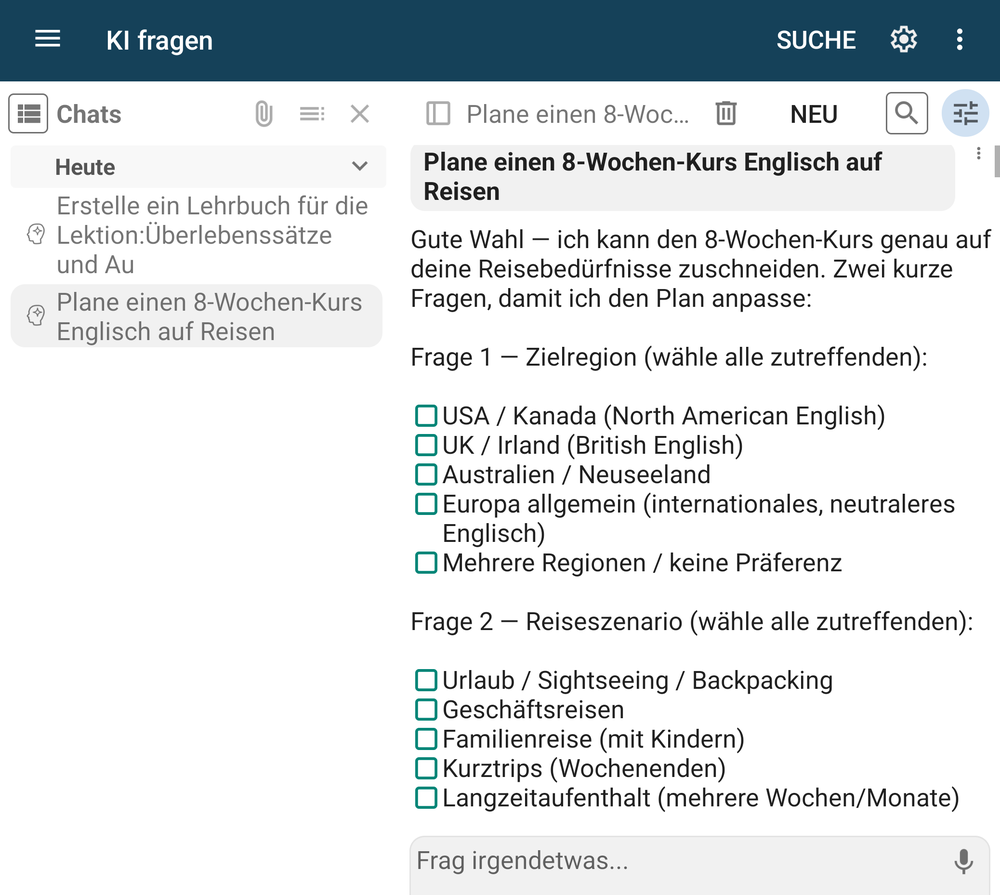
Öffne KI fragen auf Start und beschreib, was du erreichen willst. Nicht „erklär mir die Photosynthese“, sondern ein Ziel:
„Ich will dieses spanische Grammatikbuch in acht Wochen durcharbeiten, etwa 30 Minuten am Tag. Ich bin ungefähr auf A2.“
Der KI-Mentor stellt ein paar Fragen (dein Niveau, deine Frist, wie viel Zeit du täglich hast) und schlägt dann einen Kurs vor: eine Folge von Lektionen, passend zu diesem Ziel. In der App heißt das Kurs.
Nichts wird angelegt, bevor du zustimmst, und du stimmst dem Plan nur einmal zu. Der Vorschlag öffnet sich in einer Leiste, damit du ihn zuerst liest. Ist er zu ehrgeizig oder zu oberflächlich, sag es:
„Zu viele Lektionen. Kürz auf sechs und lass den Subjuntivo vorerst weg.“
Pass ihn an, bis er passt, und stimm dann zu.
Schritt 3: Aus Lektionen wird echtes Material
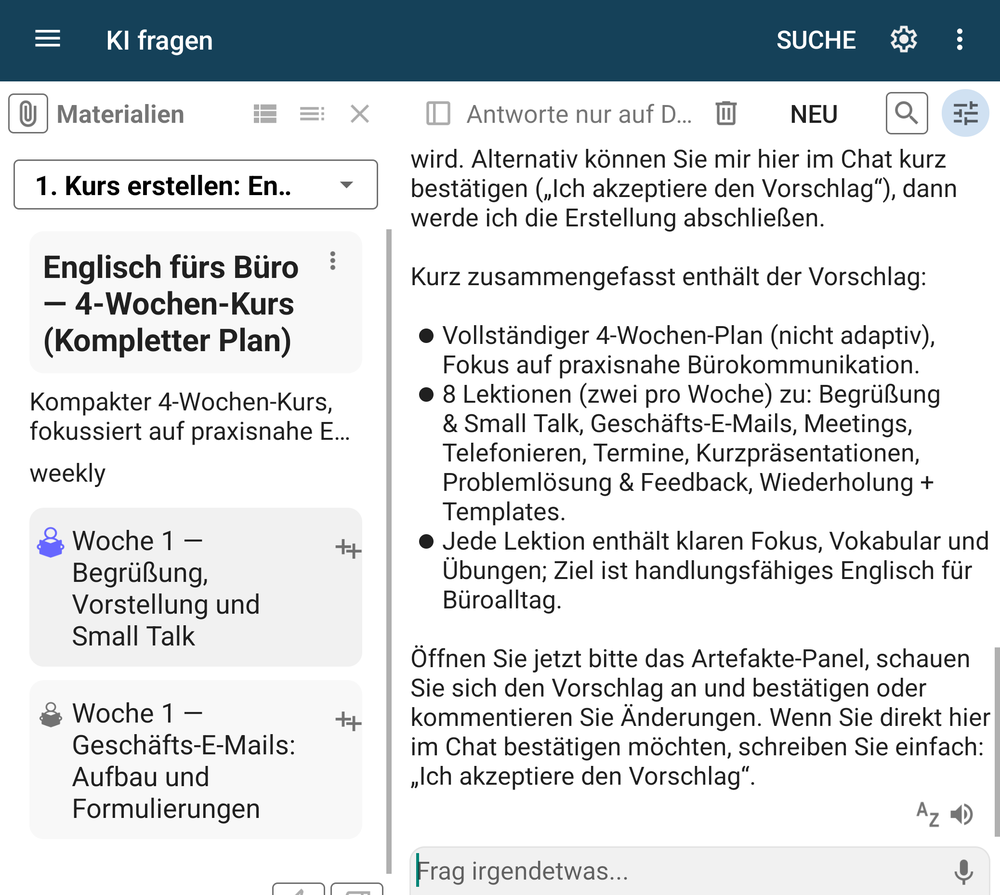
Eine Lektion ist nicht nur eine Zeile in einer Liste. Der KI-Mentor kann den Inhalt schreiben.
Im Lektionsmenü findest du:
- Lehrbuch erstellen: ein ganzes Buch, in deiner Bibliothek gespeichert, das du wie jedes andere liest
- Übungsbuch erstellen: ein Begleitbuch mit Übungen
- Quiz starten: ein interaktives Quiz zur Lektion
- Karteikarte erstellen: Wortschatz oder Fakten aus der Lektion, bereit zur Wiederholung (sobald sie existieren, heißt derselbe Eintrag Karteikarten öffnen)
- Wortschatz: die Wortliste, um die die Lektion aufgebaut ist
Weil ein Lehrbuch ein Buch ist, funktioniert alles andere in pimReader damit: das Wörterbuch, die Sprachausgabe, Lesezeichen, die Suche.
Passt ein Lehrbuch nicht ganz, bitte um eine Korrektur: eine gezielte Änderung, die du prüfst und übernimmst, statt das ganze Buch neu zu schreiben.
Schritt 4: Mach aus Gelesenem Karteikarten
Beim Lesen (ein Lehrbuch, ein Roman, ein Nachrichtenartikel) findest du Dinge, die du behalten willst: ein Wort, ein Datum, eine Definition.
Markiere es und bitte um eine Karteikarte. Du bekommst eine Frage und eine Antwort, in einem Ordner abgelegt.
Du kannst dem KI-Mentor auch einen Abschnitt geben und ihn um ein Set Karteikarten bitten, dann behältst du die guten aus der Vorschau. Aus Tabellen werden Karteikarten. Aus Wortlisten werden Wortkarten mit der richtigen Sprache.
Hier zählt Tempo. Dauert eine Karte neunzig Sekunden, machst du sie nicht. Dauert sie zwei Tipps, machst du sie.
Schritt 5: Tägliche Wiederholungen
Jetzt übernimmt der Plan. pimReader nutzt Spaced Repetition, die jede Karte zurückbringt, wenn du sie wahrscheinlich zu vergessen beginnst. Fällige Karten warten in deinen täglichen Wiederholungen (die Karte Wiederholung auf Start).
Bewerte jede Karte mit Nochmal, Schwer, Gut oder Einfach. Jede Taste zeigt das Intervall, das sie setzt, etwa 10 Min oder 1 D, bevor du sie drückst. Bewerte ehrlich: Karten, die du kannst, rücken Monate weg, Karten, die du nicht kannst, kommen morgen wieder.
Schritt 6: Üben, nicht nur wiederholen
Etwas wiederzuerkennen ist nicht dasselbe, wie es zu können, deshalb kannst du denselben Stoff auf mehrere Arten üben:
- Wörter einprägen: kurze Sätze, damit Wortschatz haften bleibt
- Satzbau (Sätze bilden): schreib eigene Sätze mit den Wörtern, die du lernst
- Sprachfluss entwickeln: längere Sätze verstehen und bilden
- Übungsgespräche: ein Gespräch, Zeile für Zeile
- Mit KI-Assistent üben: ein Live-Chat mit deinem eigenen Wortschatz
- Sprechübung: eine ganz gesprochene Sitzung, freihändig
Übungssitzungen ändern deine Wiederholungstermine nicht. Eine gesprochene Wiederholungssitzung schon: Wörter, die du falsch hast, kommen früher zurück.
Schritt 7: Sieh, wo du stehst
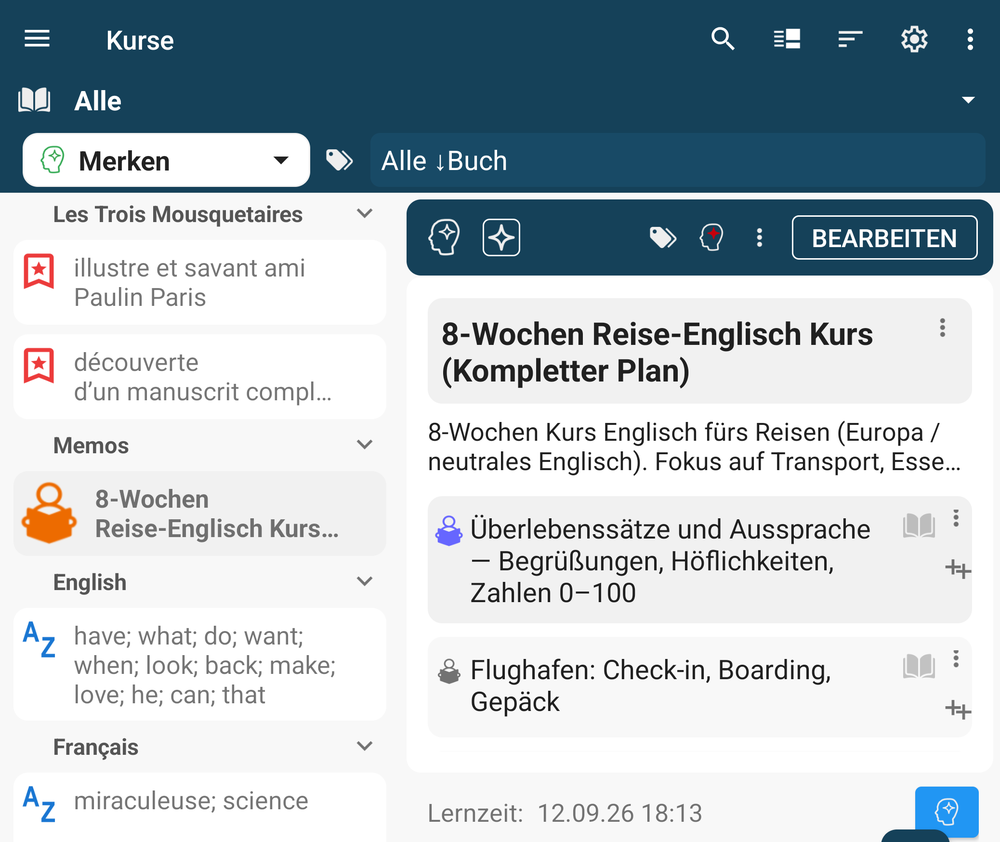
Der Bildschirm Kurse zeigt, wo du stehst: welche Lektion In Bearbeitung ist, welche Nicht gestartet und welche Abgeschlossen sind. Es gibt keinen Streak-Zähler, nur den Stand der Arbeit.
Mit eingeschalteter Synchronisierung wandern Bibliothek und Fortschritt über dein eigenes Google Drive zwischen deinen Android-Geräten. Fang eine Lektion auf dem Tablet an und mach deine Wiederholungen auf dem Telefon.
Der Kreislauf in einer Zeile
sammeln → planen → erstellen → festhalten → wiederholen → üben → verfolgen
Das Buch, das du am Dienstag liest, gibt dir die Karteikarten, die du am Freitag wiederholst, und das Gespräch, das du nächsten Monat übst.
Nichts davon gilt nur für Sprachen. Ersetz „Wortschatz“ durch „Rechtsprechung“, „Wechselwirkungen von Medikamenten“ oder „Kubernetes-Begriffe“, und der Kreislauf ist derselbe.
Öffne zum Anfang KI fragen auf Start und beschreib eine Sache, die du gerade liest und behalten willst.
KI-Mentor, Lehrbücher, Quizze, KI-Karteikarten und Übung nutzen KI, die zu pimReader Plus gehört; deine Bibliothek, selbst geschriebene Karteikarten, tägliche Wiederholungen und Synchronisierung sind kostenlos. Wenn du eine KI-Funktion öffnest, bietet pimReader Einen Monat kostenlos testen an: keine Karte, kein Konto, nichts verlängert sich. Tippe auf Nicht jetzt, um ohne KI weiterzumachen.