

Jede Notiz weiß, woher sie kommt
Bücher, Artikel, Feed-Einträge und Notizen in einer Bibliothek, mit Ordnern und Tags, um sie später wiederzufinden. Alles kostenlos.
So funktioniert es
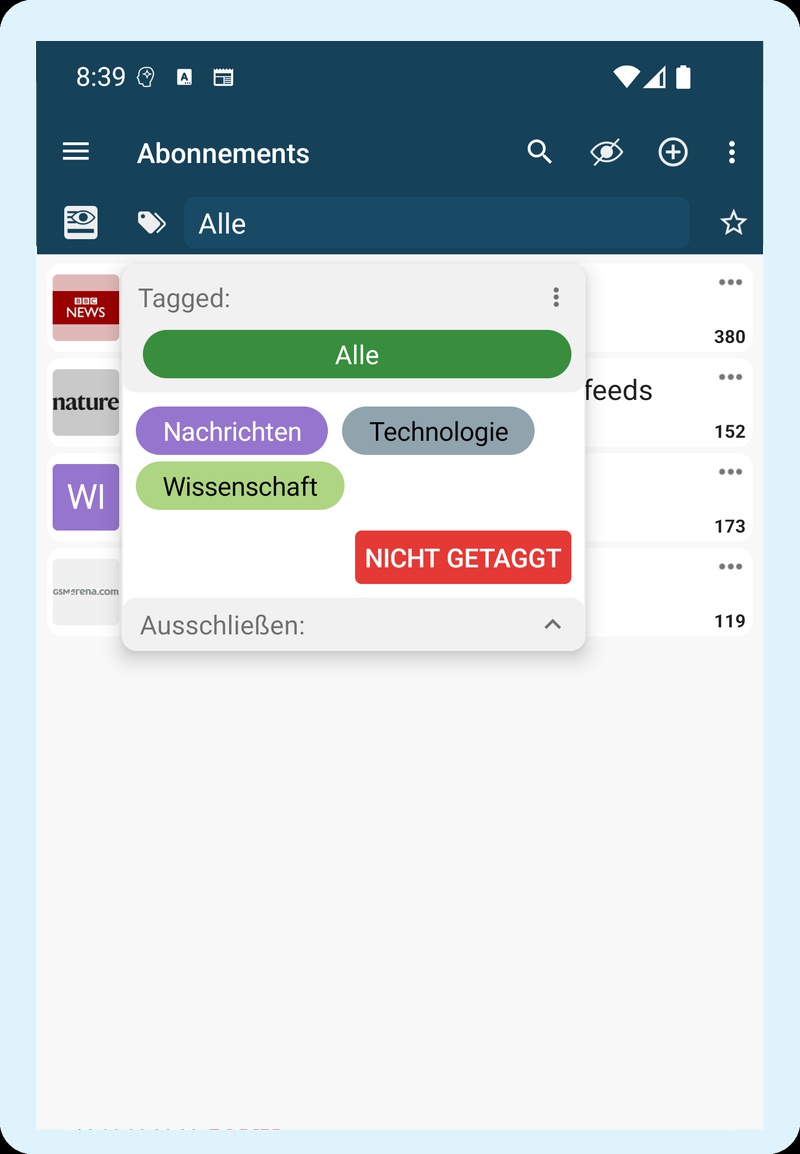
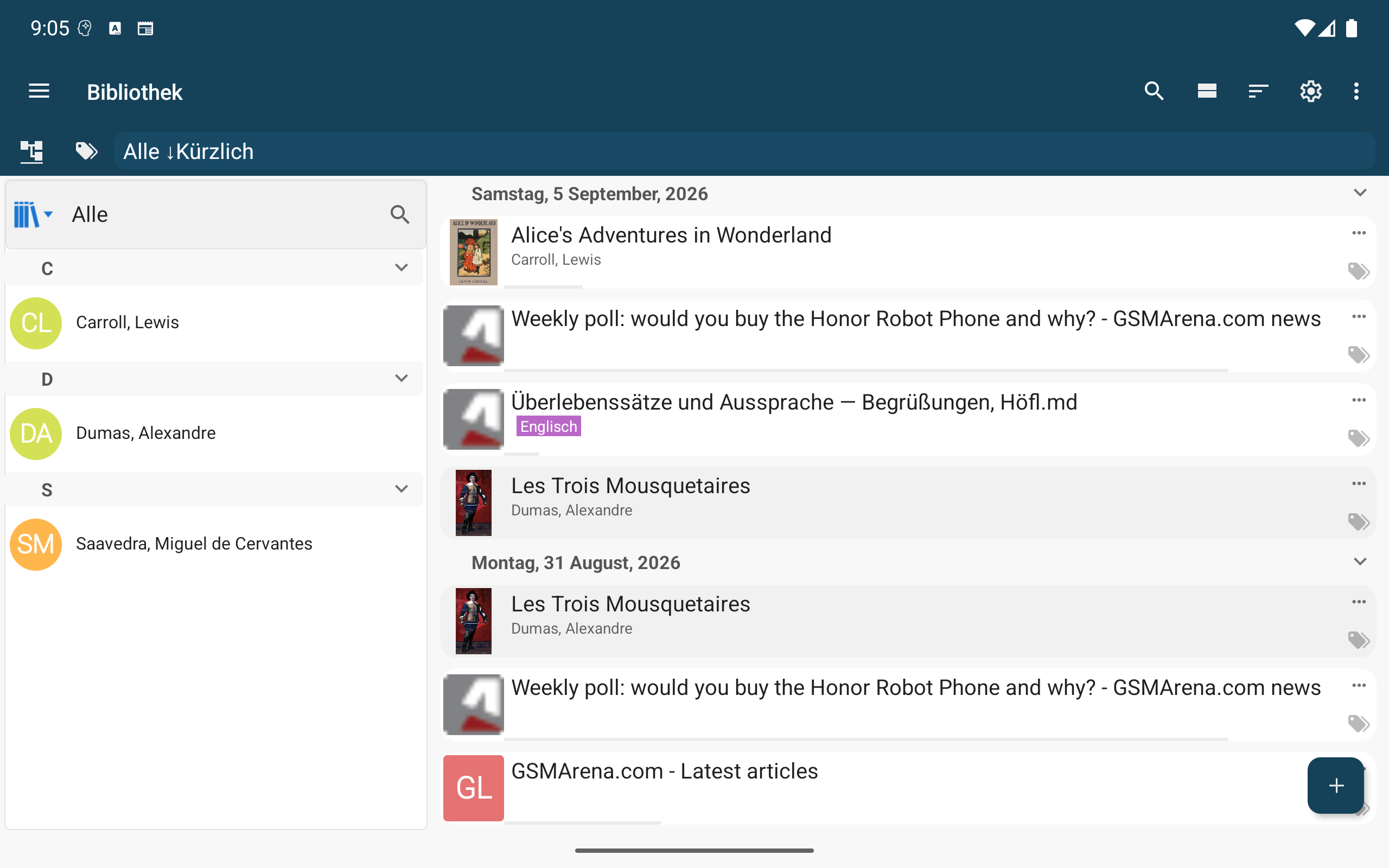
- Bücher, gespeicherte Webseiten und Feed-Artikel in einer Liste
- Nach Datum, Autor oder Titel sortieren oder nach Autor oder Quelle durchblättern
- Ordner für Dinge, die zusammengehören: ein Kurs, ein Projekt, die Notizen zu einem Buch
- Tags, die über Ordner hinweg funktionieren, für Themen, nach denen du später suchst
- Notizen und Karteikarten, abgelegt bei dem Buch oder Artikel, aus dem sie stammen
- Suche nach Wörtern oder, mit KI, nach Bedeutung (siehe KI-Mentor)
Die Bibliothek
Bücher, gespeicherte Artikel und Feed-Einträge stehen in einer Liste. Du kannst sie nach Tag gruppieren oder nach Autor oder Quelle durchblättern.
Füge nur hinzu, was du gerade liest. Die Bibliothek wächst, während du liest, und du musst nichts einsortieren.
Ordner und Tags
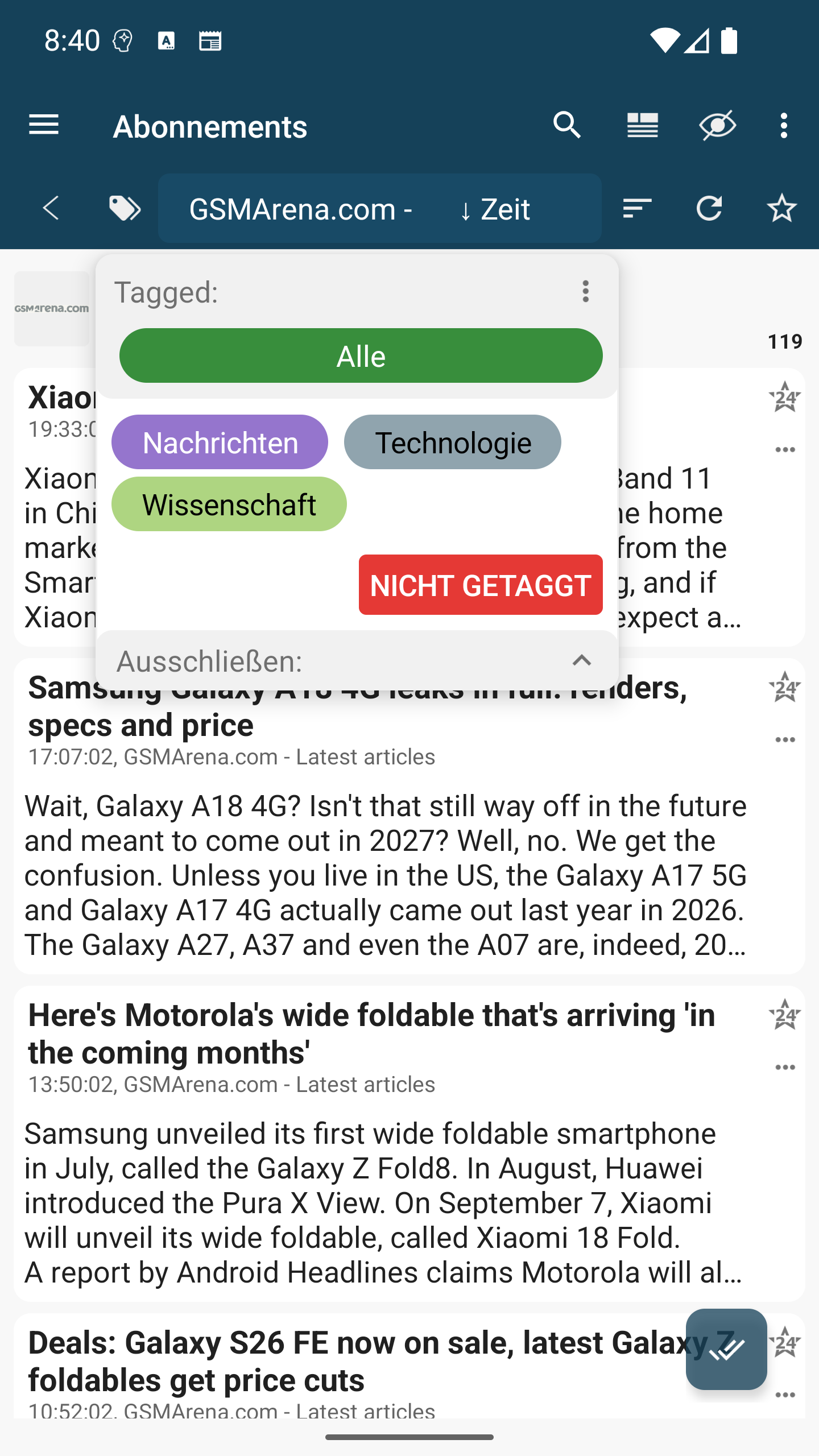
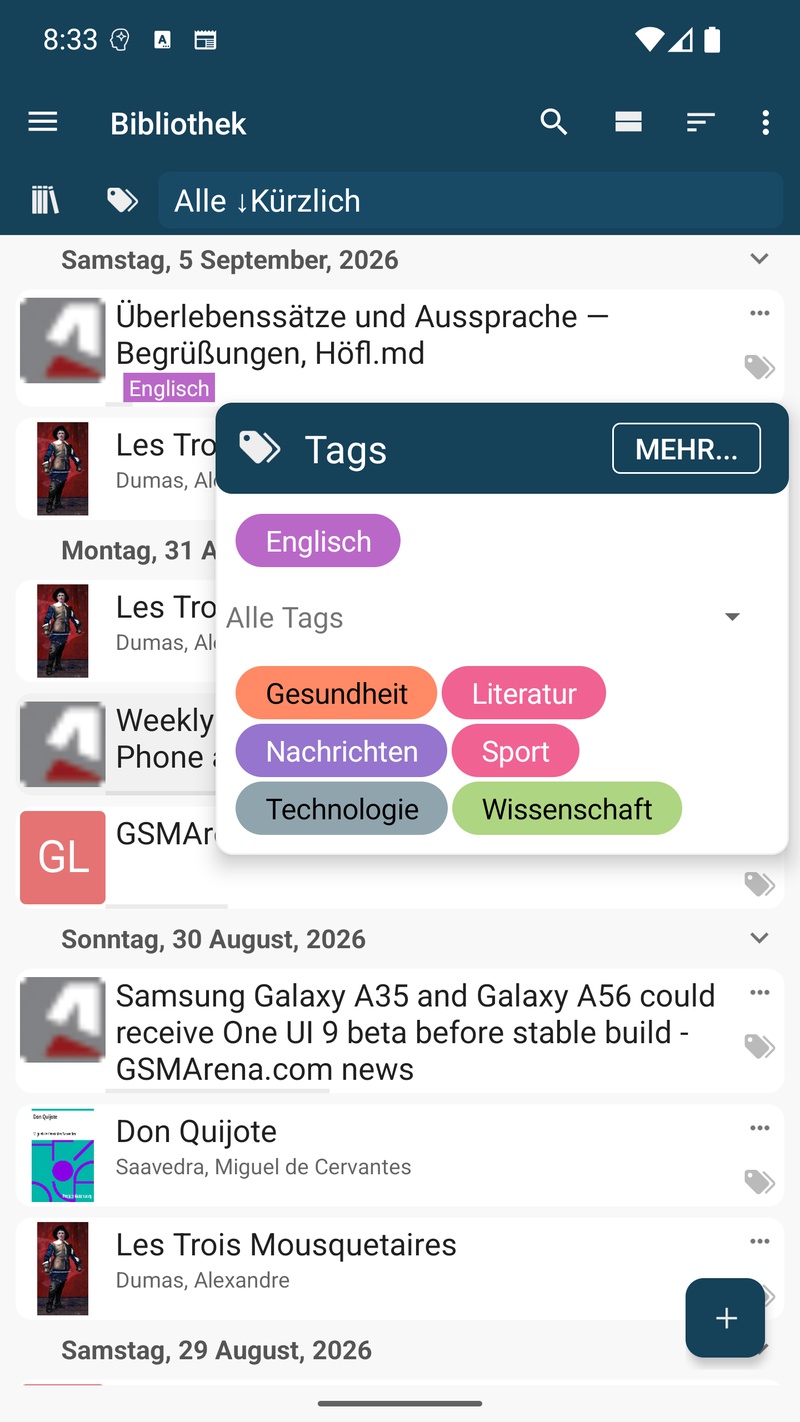
Nimm einen Ordner für Dinge, die zusammengehören, zum Beispiel einen Kurs oder ein Projekt. Nimm Tags für Themen, die über mehrere Ordner gehen, zum Beispiel einen Kunden, eine Formel oder eine Sprache. Wähle Tags danach, wonach du später suchen wirst.
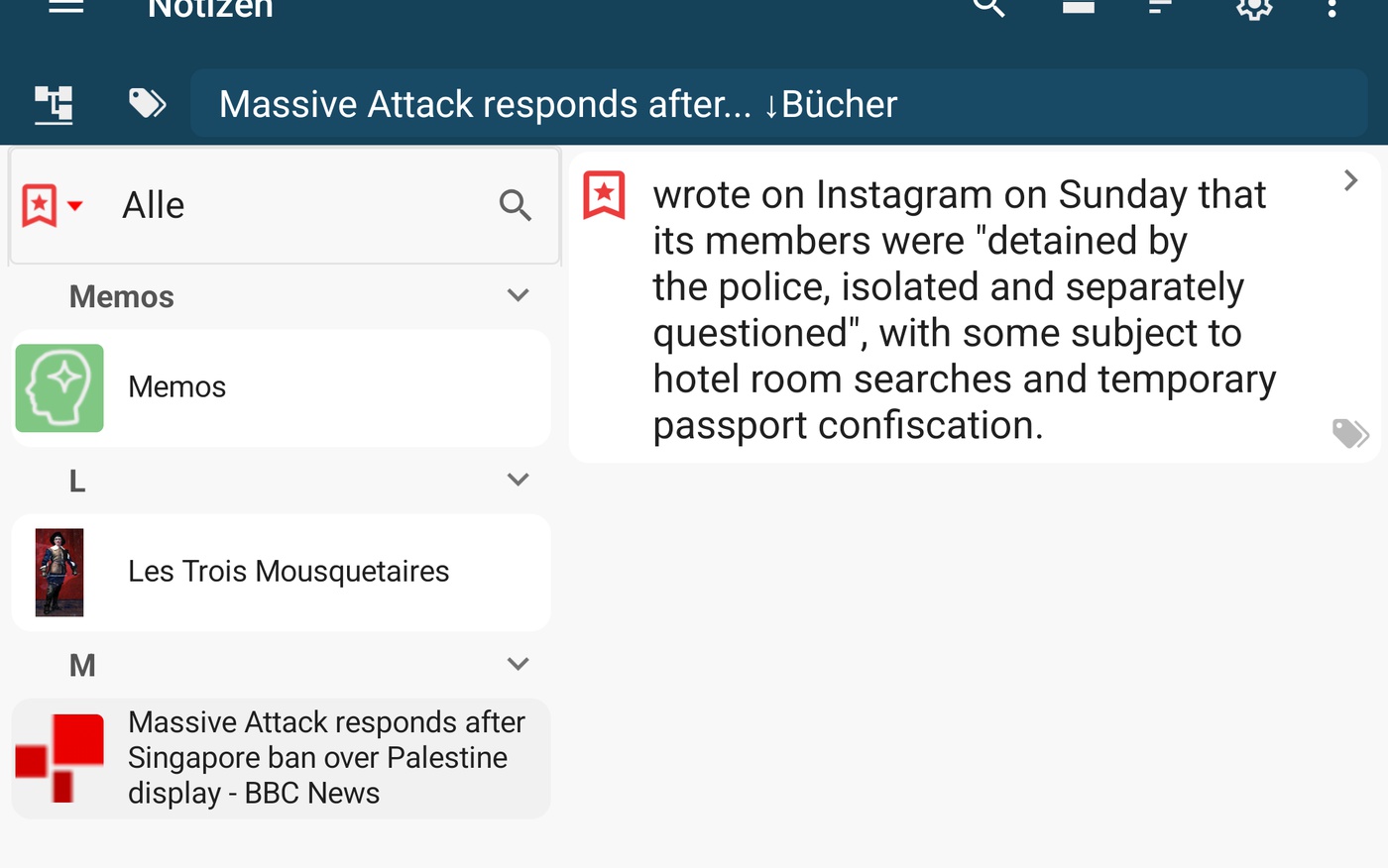
Notizen kennen ihre Quelle
Jede Notiz und jede Karteikarte wird mit dem Buch oder Artikel gespeichert, aus dem sie stammt. Finde Notizen nach Buch oder nach Tag und geh von einer Notiz zurück zu ihrer Seite.
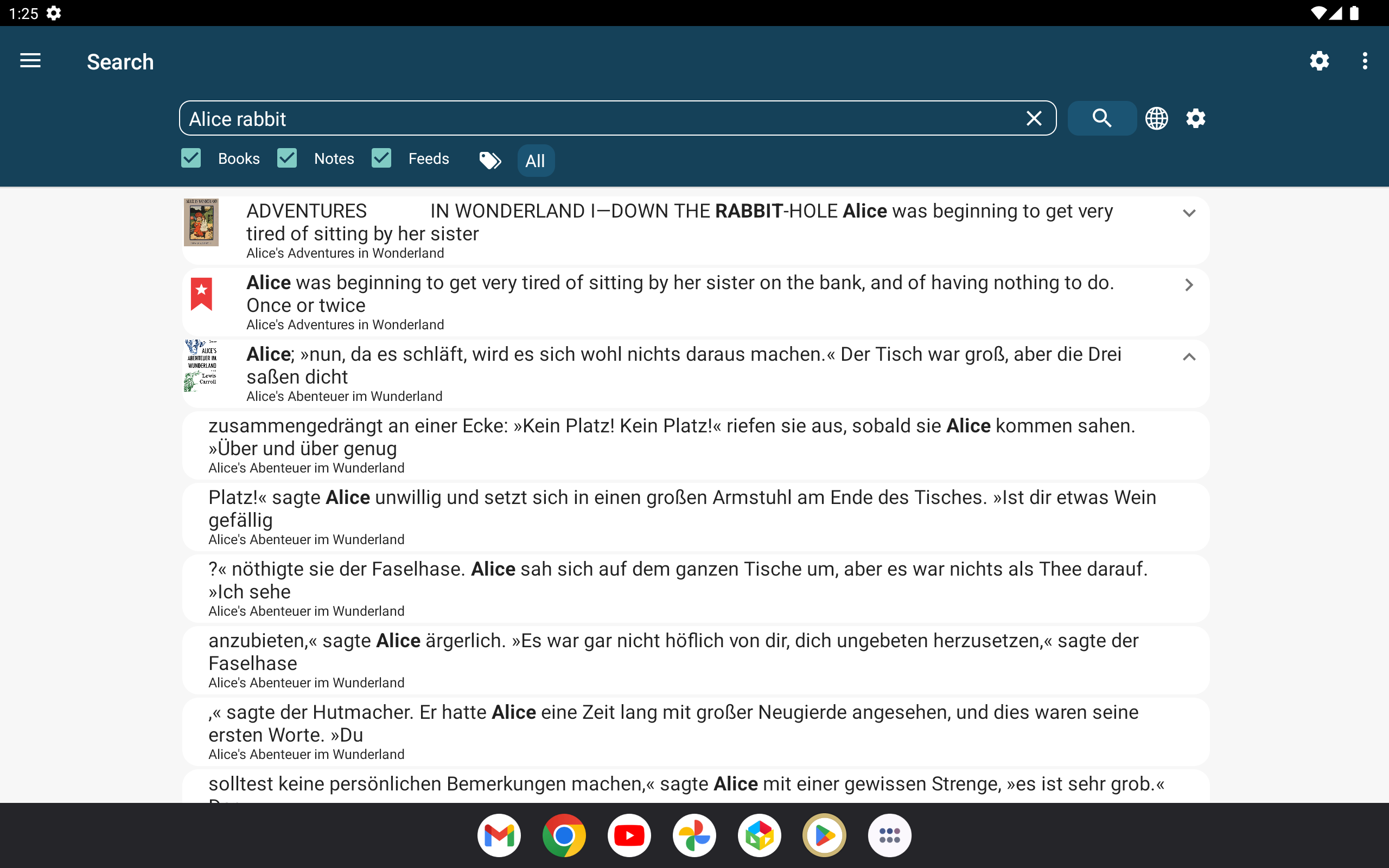
Suche
Die Suche findet die Wörter, die du eintippst, in deinen Büchern, Notizen und gespeicherten Artikeln, und du kannst nach Tag oder Datum filtern. Mit KI kannst du auch nach Bedeutung suchen, wie auf der Seite KI-Mentor beschrieben.