

Bücher, Artikel und Notizen in einer Bibliothek ordnen
8. September 20263 Minuten Lesezeit
Halte Bücher, gespeicherte Artikel, Feeds und Notizen in einer pimReader-Bibliothek mit einer Suche, ordne sie mit Ordnern und Tags und halte sie synchronisiert und gesichert.
Zur Anleitung springenBücher in einer App, Artikel in Browser-Tabs, Feeds in einer anderen App und Notizen in einer vierten: Nichts ist verknüpft, also findet man schwer etwas wieder.
Die Lösung ist kein besseres Ablagesystem, sondern ein Ort, damit Suche, Wörterbuch, deine Notizen und deine täglichen Wiederholungen dasselbe Material sehen.
Was hineinkommt
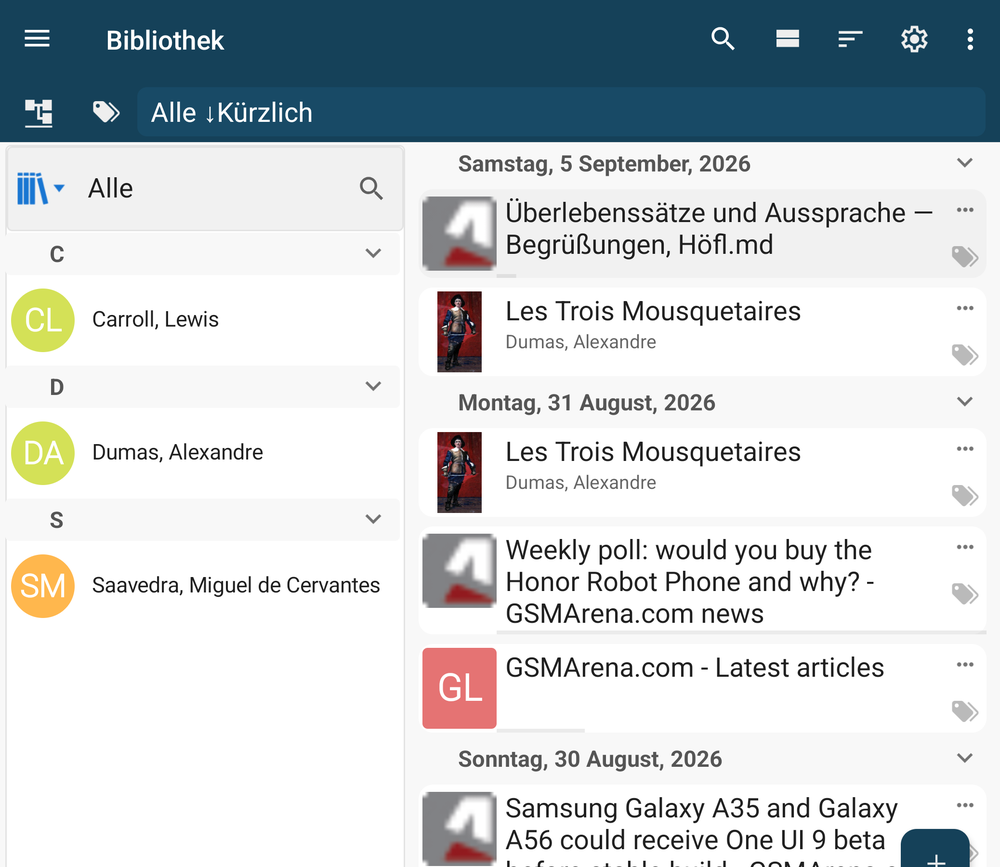
Bücher. EPUB, PDF, MOBI, AZW3, FB2, TXT, HTML und Markdown. Tippe auf Datei öffnen, um eines vom Gerät hinzuzufügen, oder öffne es aus jedem Dateimanager auf dem Telefon.
Artikel. Speichere eine Webseite, und sie wird auf ihren Text reduziert, ohne Banner und Pop-ups, und bleibt offline lesbar.
Feeds. RSS und Atom, OPDS-Kataloge, X-Konten und Telegram-Kanäle, alles in einer Liste. Ein eingebautes Verzeichnis von Feeds nach Themen gibt dir einen Startpunkt.
Deine eigenen Notizen. Alles, was du beim Lesen festhältst (eine Stelle, ein Kommentar, eine Karteikarte), wird unter dem Buch oder Artikel abgelegt, aus dem es stammt.
Einmal drin, öffnet sich all das im selben Reader, mit demselben Wörterbuch, und taucht in derselben Suche auf.
Ordne nach Thema, nicht nach Quelle
Zwei Werkzeuge und eine Regel für ihren Gebrauch.
Ordner halten zusammen, was zu einem Zweck gehört: ein Kurs, den du durcharbeitest, ein Projekt, die Notizen zu einem Buch. Leg einen an, wenn du einen Grund hast, ihn später zu öffnen, nicht vorher.
Tags laufen quer durch Ordner: formeln, zu-besprechen, leicht-zu-verwechseln, eine Sprache, ein Kunde. Ein Tag beantwortet eine Frage, die du in drei Monaten stellst, etwa „alles, was ich zu Preisen gespeichert habe“, egal, woher es kam.
Die Regel: Ordne nach dem, wonach du suchen wirst, nicht danach, woher es kam. Nach „Kapitel 4“ oder „aus dem Economist“ wirst du nicht suchen. Nach „Ursachen“, „Zahlen“ oder „Widersprüchen“ schon.
Die Bibliothek sortiert schon nach Hinzufügedatum, Autor oder Titel und lässt dich nach Autor oder Quelle stöbern, du hast also von Anfang an etwas Struktur. Ordner und Tags kommen obendrauf.
Wie du nach Bedeutung statt nach genauen Wörtern suchst, einen Feed nach Thema sortierst oder vor dem Lesen eine Zusammenfassung bekommst, steht in Zusammenfassungen, Fragen und Nachrichten nach Thema.
Lies es hier und behalte, was zählt
Was du auch öffnest, es liest sich gleich: seitenweise wie ein Buch, mit einer Übersetzung über dem Wort, wenn du in einer anderen Sprache liest, und mit demselben Wörterbuch einen Tipp entfernt.
Alles, was es wert ist (eine Stelle, ein Fakt, ein Wort), wird mit einer Handlung zur Notiz oder Karteikarte und unter seiner Quelle abgelegt. Monate später kannst du von der Karte zurück zur Seite gehen und den Satz drumherum noch einmal lesen. Nichts wird abgetippt.
Synchronisierung und Sicherung
Es gibt kein pimReader-Konto. Wenn du deine Bibliothek auf mehr als einem Android-Gerät haben willst, schalte die Synchronisierung in den Einstellungen unter Cloud-Synchronisierung & Sicherung ein: Die App speichert ihre Daten in einem pimReader-Ordner in deinem eigenen Google Drive und gleicht Änderungen zwischen Geräten ab, die mit demselben Google-Konto angemeldet sind. Du kannst auch alles mit Daten sichern in eine ZIP-Datei speichern und mit Daten wiederherstellen zurückholen.
Die Einrichtung
- Füge die Bücher hinzu, die du gerade liest. Nicht das ganze Regal; die drei oder vier, die du diesen Monat aufschlägst.
- Füge die fünf Feeds hinzu, die dir fehlen würden, oder wähle ein paar aus dem eingebauten Verzeichnis.
- Leg einen Ordner an für das, woran du gerade arbeitest. Dann hör auf.
- Vergib Tags, wenn Fragen auftauchen, nicht im Voraus.
- Speichere Artikel in die Bibliothek, statt sie in Tabs zu lassen.
- Schalte die Synchronisierung ein oder mach eine Sicherung, sobald in der Bibliothek Dinge liegen, die dir wichtig sind.
Und dann lies. Das Ordnen passiert beim Lesen, hier ein Tag, dort eine Notiz, und die Suche macht daraus wieder etwas Brauchbares.
Bibliothek, Feeds, gespeicherte Artikel, Notizen, Tags, Ordner, Synchronisierung und Sicherung sind kostenlos; die Suche nach Bedeutung, das Sortieren nach Thema und Zusammenfassungen nutzen KI, die zu pimReader Plus gehört. Wenn du eine KI-Funktion öffnest, bietet pimReader Einen Monat kostenlos testen an: keine Karte, kein Konto, nichts verlängert sich. Tippe auf Nicht jetzt, um ohne KI weiterzumachen.