

AI-mentor: en lærer som jobber med dine egne bøker
Hjelp meg å lære småprat som bygger gode relasjoner på jobben
Rollespill og tilbakemeldinger
Småprat på jobben — bygg gode relasjoner
Leksjoner: 0 / 6
- Hverdagslige åpninger og avslutninger
- Før møtet: sjekk og tilby hjelp
- Etter møtet: småprat og neste steg
- Bygg relasjoner over tid
Hei, har du et minutt før møtet? … trenger du noe fra meg?
Å, hei. Ja, det går vel greit. Ikke noe egentlig.
Legg til et raskt spørsmål eller et tilbud, så kollegaen ser at du er oppmerksom. Vennlig + proaktiv: «Hei! Jepp, alt bra her – jeg trenger ingenting. Trenger du noe fra meg?»
Leksjoner for målet ditt, taleøvelse med poengsum, svar om enhver side.
Valgfritt — du trenger det ikke for å lese eller repetere.
AI-mentoren og de andre AI-funksjonene på denne siden er en del av pimReader Plus. Prøv dem gratis den første måneden: uten betalingskort og uten fornyelse.
Taleøvelse
Start en taleøkt og bare snakk. Assistenten lytter og svarer i sanntid. Den kan gå gjennom dagens ord, kjøre korte drilløvelser eller spille ut en samtale med deg.
For én enkelt frase ser du hva som ble hørt, den rettede frasen og en poengsum ut av 100.
AI-mentor
Mentoren er en chat-lærer som kjenner biblioteket ditt. Be den forklare et vanskelig avsnitt, teste deg på gårsdagens lesing eller hjelpe deg å planlegge hva du skal studere.
Den svarer ut fra dine egne bøker og notater, og hver chat beholder historikken sin, så du kan fortsette senere.
Kurs
Fortell mentoren målet ditt, nivået ditt og hvor mye tid du har. Den stiller noen spørsmål og viser deretter en plan: en liste med leksjoner. Du godkjenner den én gang, og du kan be om endringer før noe opprettes.
Hver leksjon kan ha en leksjonsbok, en oppgavebok, en quiz og flashcards. En liste viser hvilke leksjoner du har fullført.
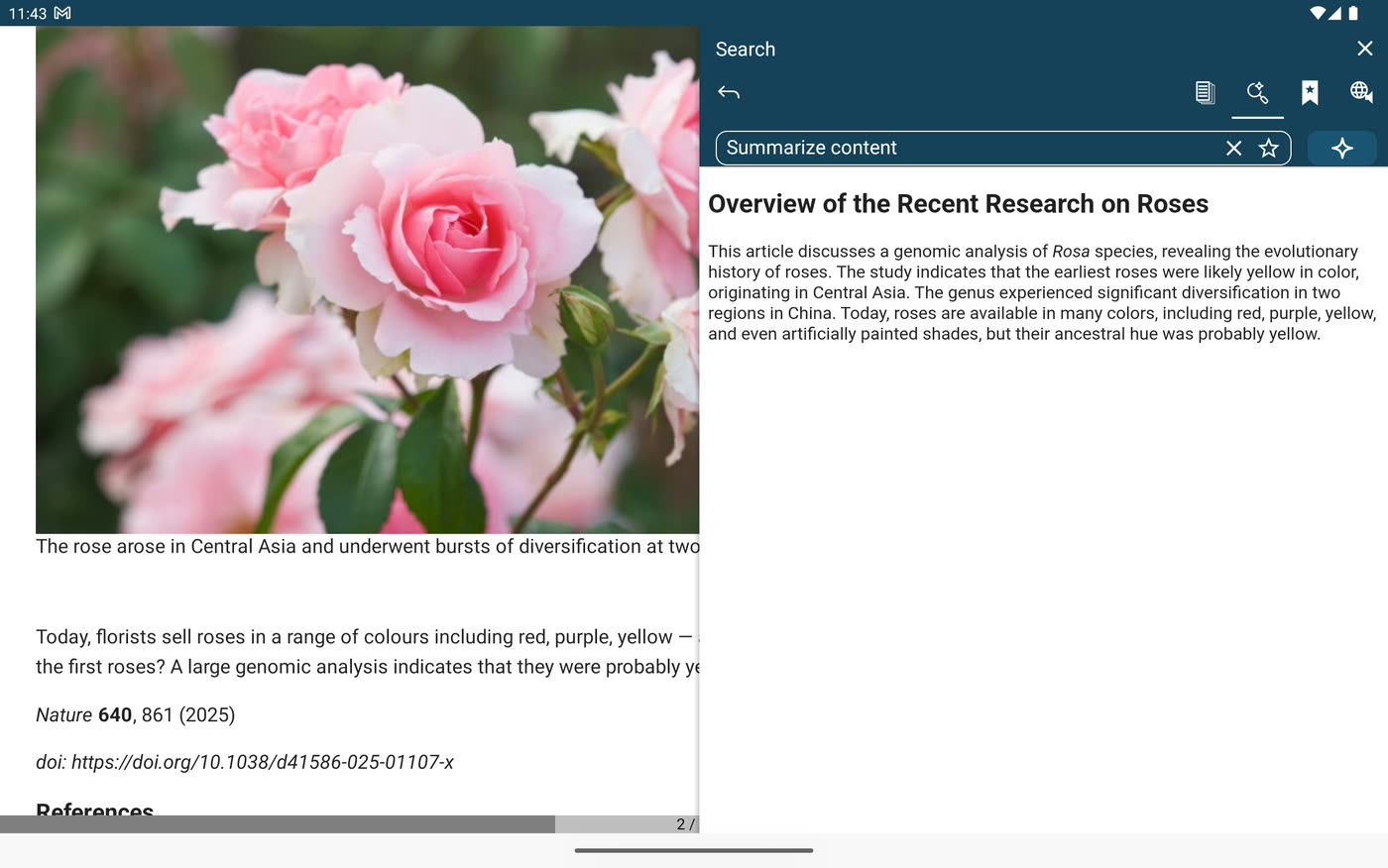
Sammendrag
I sidepanelet ved siden av en artikkel kan du velge et fullt sammendrag, et kort sammendrag, hovedpunktene eller hovedideen. Så kan du bestemme om artikkelen er verdt å lese helt.
På et nytt språk blir det lettere å gjette nye ord hvis du leser sammendraget først. Du kan også lagre din egen forespørsel og bruke den på nytt.
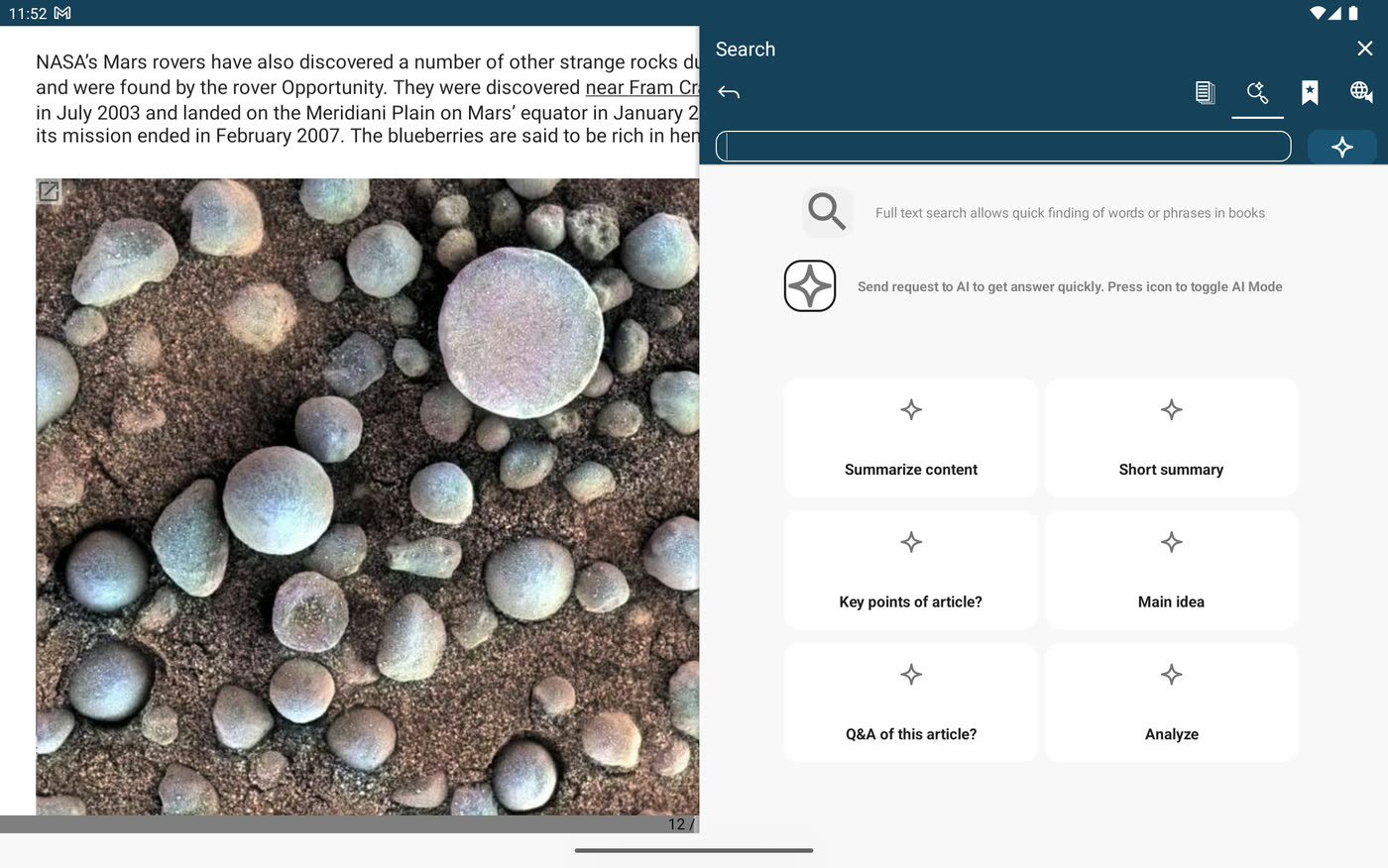
Spørsmål om teksten
Skriv et spørsmål i sidepanelet, for eksempel om et begrep eller en dato du gikk glipp av, så kommer svaret fra siden du er på.
Ferdige forespørsler er ett trykk unna. Svaret blir stående ved siden av teksten, så du beholder plassen din.
Øvingssetninger
Øving skriver nye setninger ut fra ordene du lærer: nylige ord, ord som skal repeteres i dag, eller et utvalg du velger, på et nivå fra A1 til C2.
Hver setning har sin oversettelse og kan leses opp. Lagre de nyttige som flashcards. Øvingsmodusene er beskrevet på siden Lær.
Leksjonsbøker
Be om en leksjonsbok, så skriver assistenten den på et minutt eller to: mål, nyttige fraser med oversettelser, eksempler og øvelser.
Den dukker opp i biblioteket ditt som en vanlig bok, og du leser den som alle andre. Du kan også be om en oppgavebok om samme emne.
Flashcards fra tekst
Marker et avsnitt, et notat eller en liste med ord, og be om kort. Hvert kort får ordet, betydningen og en eksempelsetning.
Kortene blir med i de vanlige repetisjonene dine (se Lær). Leksjoner lager også egne kort. Du kan redigere eller slette ethvert kort.
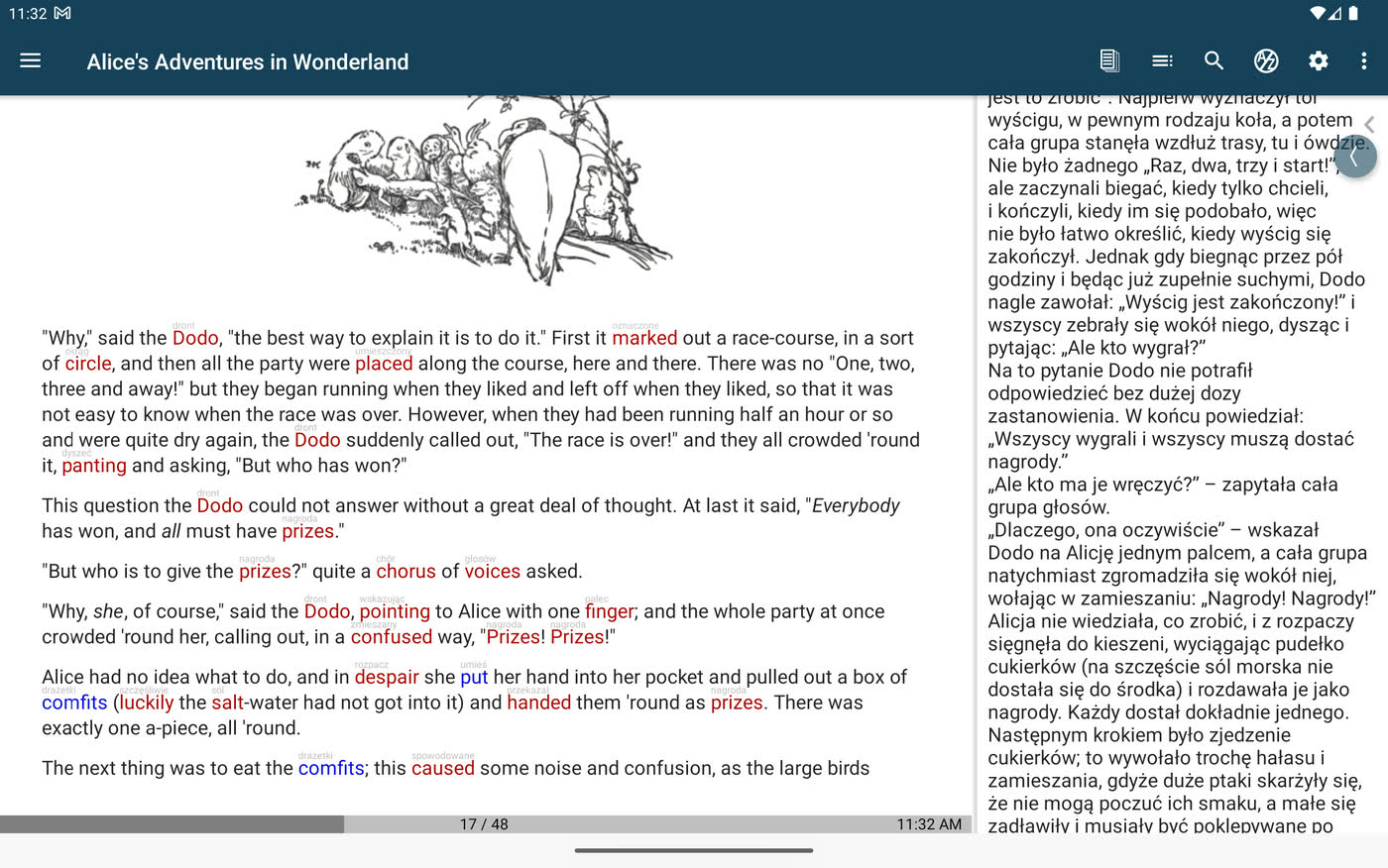
Oversettelse av sider
Trykk på Vis oversettelse, så viser sidepanelet avsnittet på ditt språk. Ett trykk til tar ordboken tilbake.
Med AI kommer oversettelsen fra AI; ellers bruker panelet den enklere oversetteren som er innebygd i telefonen.
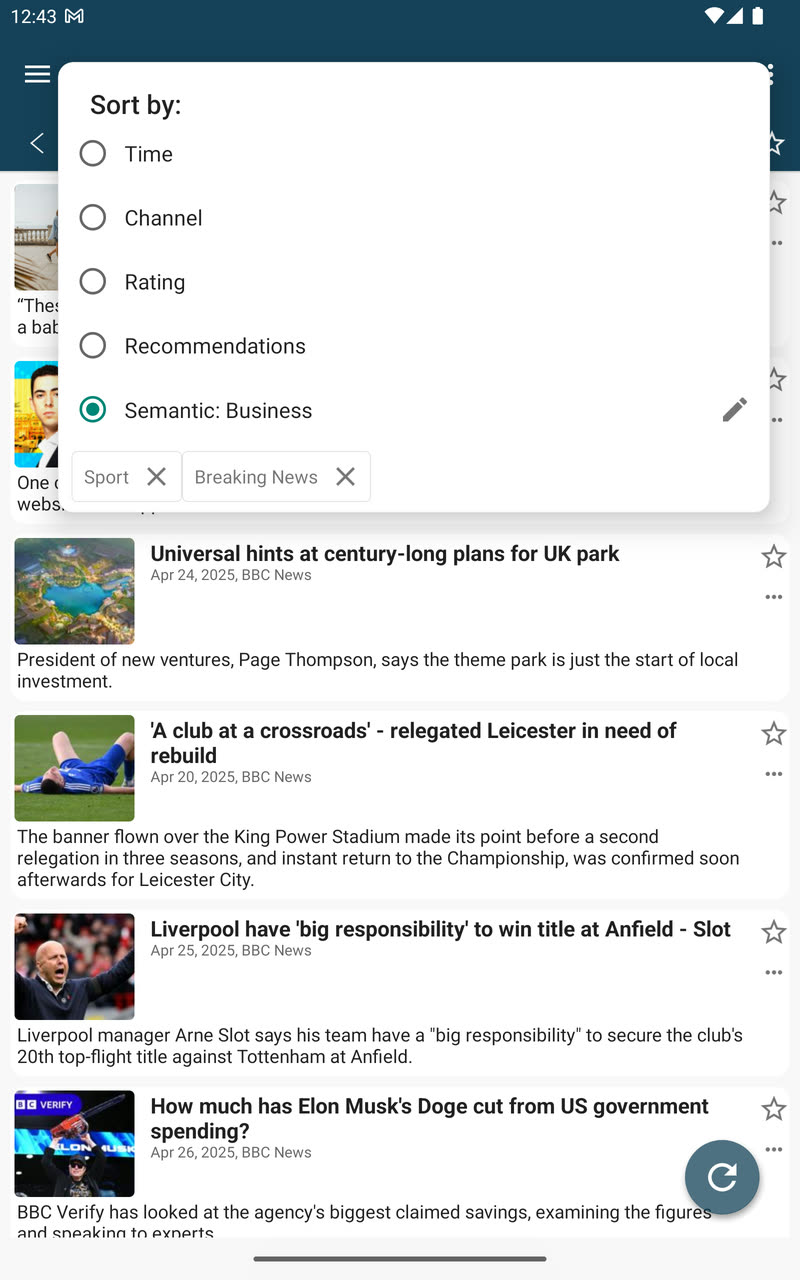
Nyheter sortert for deg
I en feed åpner du Sorter etter og skriver et emne. De nærmeste artiklene flytter seg øverst, også når de bruker andre ord.
Etter noen ukers lesing kan du velge Anbefalinger for å sortere uleste artikler etter det du vanligvis leser. Det blir bedre jo mer du leser.
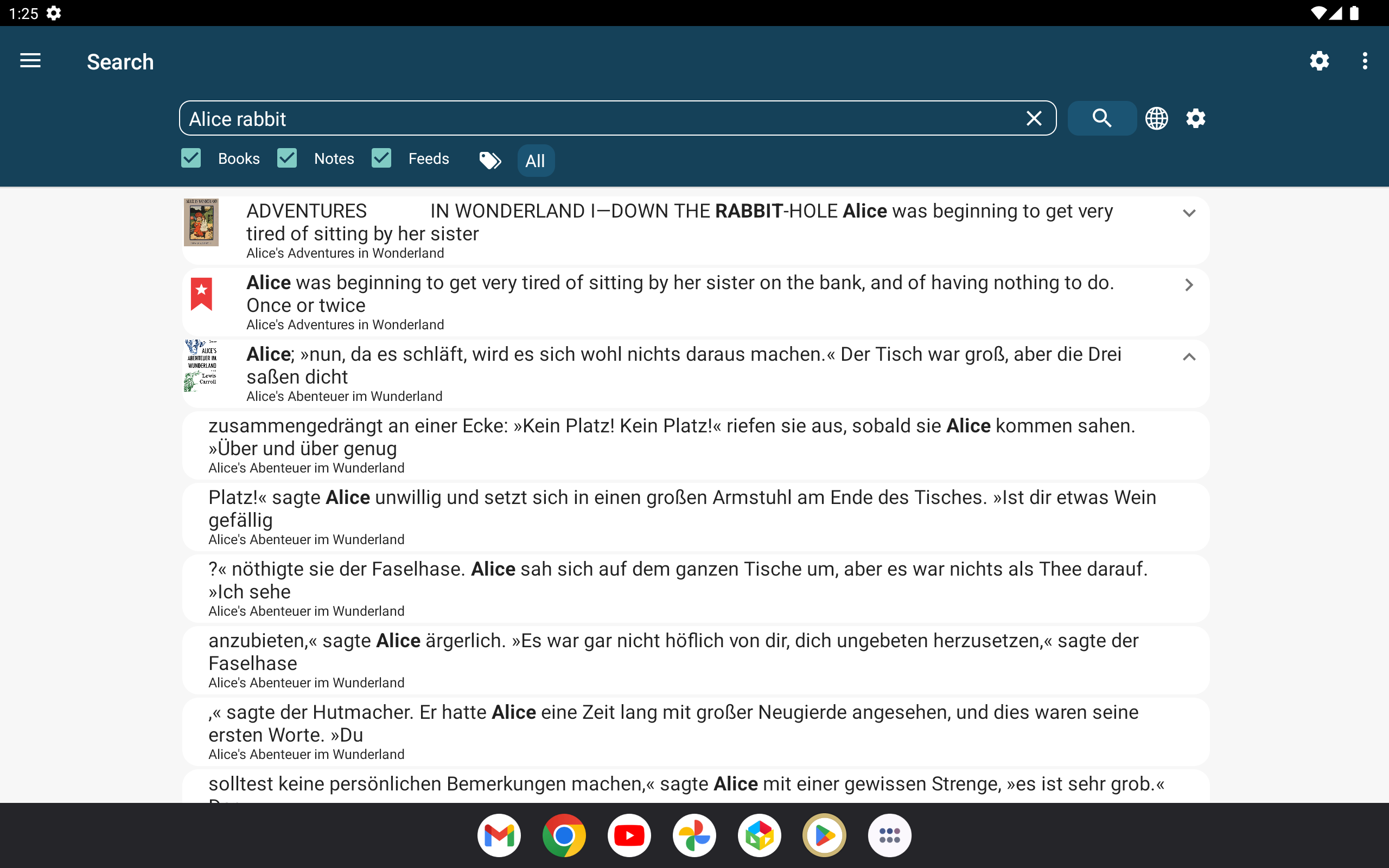
Søk etter betydning
Vanlig søk finner ordene du skriver. Søk etter betydning finner det du mener: beskriv et avsnitt du husker halvveis, så kommer det tilbake, selv om det bruker andre ord.
Det dekker bøkene, artiklene og notatene dine, og hvert resultat åpner boken på det stedet. Du kan også stille Mentoren et spørsmål om biblioteket ditt.