

Fra mål til kurs: Slik fungerer AI-mentoren
18. august 20264 min lesing
Fortell AI-mentoren målet ditt, så bygger den et kurs av leksjoner ut fra det, med leksjonsbøker, quizer og flashcards. Denne guiden følger hele løpet, fra biblioteket ditt til daglige repetisjoner.
Hopp til guidenÅ lese for å lære har ett problem: du glemmer det meste.
Du blir ferdig med en bok om romersk historie, en grammatikkguide eller et kapittel i en lærebok, og to måneder senere husker du hovedtanken og noen få fakta.
pimReader tetter dette gapet med et løp som tar noe du har lest og fører det helt fram til langtidshukommelsen. Denne guiden går gjennom det én gang.
Trinn 1: Samle
Alt begynner i biblioteket ditt: EPUB, PDF, MOBI, AZW3, FB2, TXT, HTML og Markdown; artikler fra RSS, Atom, OPDS-kataloger, Telegram-kanaler eller X; nettsider lagret for offline lesing uten bannere og pop-ups.
Poenget er at det du vil lære av, ligger på ett sted der du kan søke, så AI-mentoren kan jobbe med det. En vanlig chatbot kjenner internett. Den kjenner ikke læreboken din, notatene dine eller kortene du svarte feil på sist tirsdag.
Trinn 2: Spør AI-mentoren
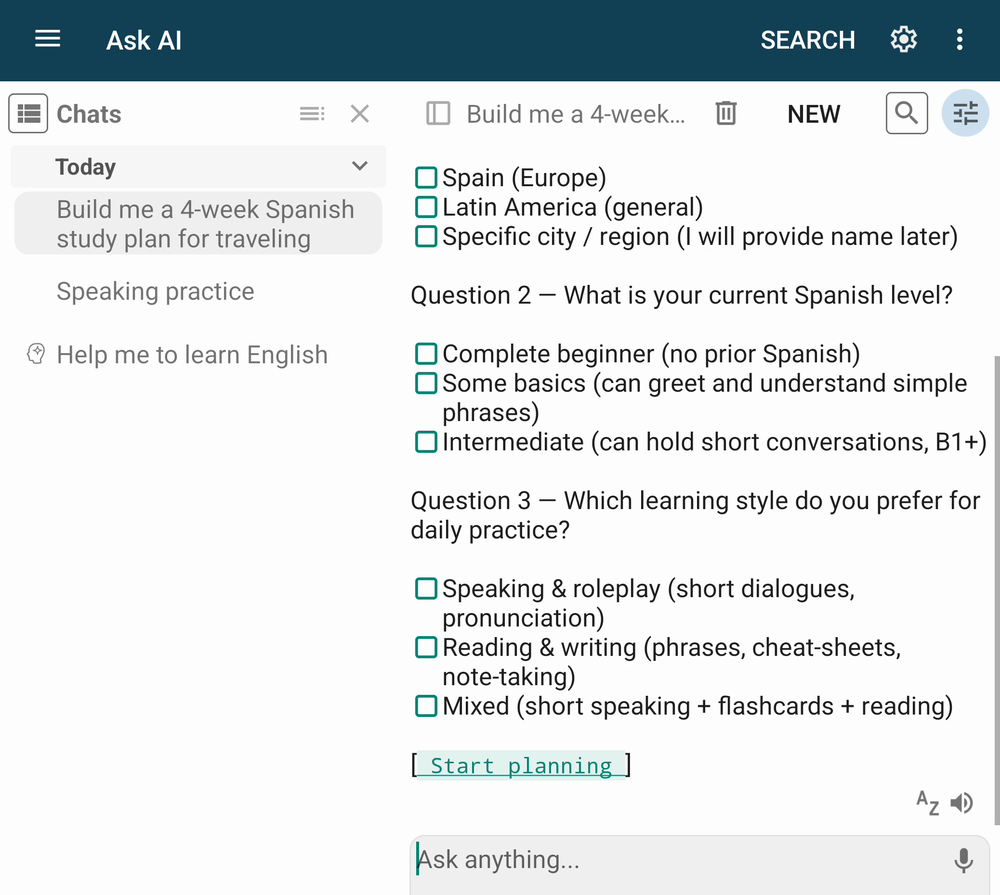
Åpne Spør AI på Hjem og beskriv hva du prøver å oppnå. Ikke «forklar fotosyntese», men et mål:
«Jeg vil gjennom denne spanske grammatikkboken på åtte uker, omtrent 30 minutter om dagen. Jeg er omtrent A2.»
AI-mentoren stiller noen spørsmål (nivået ditt, fristen din, hvor mye tid du har hver dag) og foreslår deretter et kurs: en rekke leksjoner tilpasset det målet.
Ingenting opprettes før du godkjenner det, og du godkjenner planen én gang. Forslaget åpnes i et panel så du kan lese det først. Er det for ambisiøst eller for tynt, si fra:
«For mange leksjoner. Kutt det til seks, og dropp konjunktiv foreløpig.»
Juster til det passer, og godkjenn.
Trinn 3: Leksjonene blir til ekte materiale
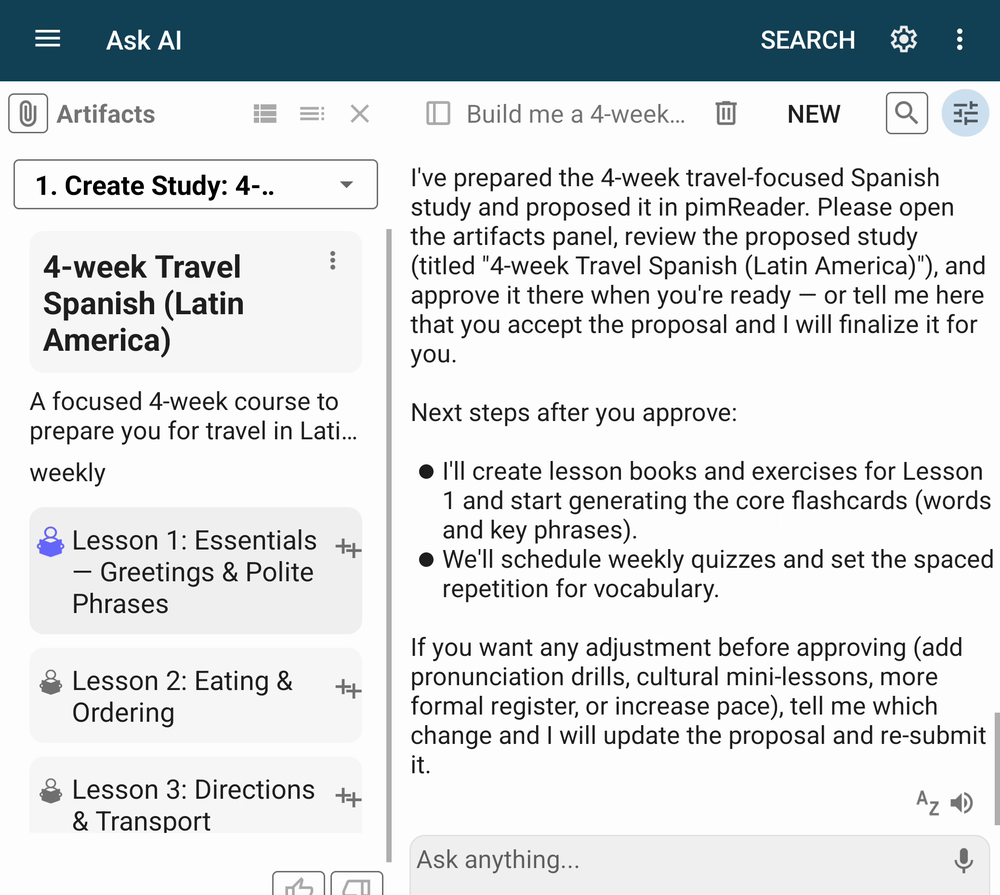
En leksjon er ikke bare en linje i en liste. AI-mentoren kan skrive selve innholdet.
Fra leksjonsmenyen får du:
- Lag leksjonsbok: en hel bok, lagret i biblioteket ditt, som du leser som enhver annen bok
- Lag oppgavebok: en følgebok med oppgaver
- Start quiz: en interaktiv quiz om leksjonen
- Opprett flashcard: ordforråd eller fakta fra leksjonen, klare til repetisjon (når de finnes, heter det samme menyvalget Åpne flashcards)
- Ordforråd: ordlisten leksjonen er bygget rundt
Fordi en leksjonsbok er en bok, fungerer alt annet i pimReader på den: ordboken, tekst-til-tale, bokmerker, søk.
Er en leksjonsbok ikke helt riktig, kan du be om en rettelse: en målrettet endring du går gjennom og bruker, i stedet for å skrive hele boken på nytt.
Trinn 4: Gjør det du leser om til flashcards
Mens du leser (en leksjonsbok, en roman, en nyhetsartikkel) finner du ting som er verdt å beholde: et ord, en dato, en definisjon.
Marker det og be om et flashcard. Du får et spørsmål og et svar, lagt i en mappe.
Du kan også gi AI-mentoren et avsnitt og be den foreslå et sett med flashcards, og så beholde de gode fra en forhåndsvisning. Tabeller blir til flashcards. Ordlister blir til ordkort med riktig språk knyttet til.
Hastighet betyr noe her. Hvis et flashcard tar nitti sekunder å lage, lager du det ikke. Hvis det tar to trykk, gjør du det.
Trinn 5: Daglige repetisjoner
Nå tar planen over. pimReader bruker spaced repetition, som viser hvert kort igjen når du sannsynligvis begynner å glemme det. Kort som skal repeteres, venter i de daglige repetisjonene dine (kortet Repetisjon på Hjem).
Vurder hvert kort med Igjen, Vanskelig, Bra eller Lett. Hver knapp viser intervallet den setter, for eksempel 10 min eller 1 d, før du trykker. Vurder ærlig: kort du kan, flyttes ut til måneder, kort du ikke kan, kommer tilbake i morgen.
Trinn 6: Øv, ikke bare repeter
Å kjenne igjen noe er ikke det samme som å kunne det, så det samme materialet kan øves på flere måter:
- Husk ord: korte setninger som hjelper ordforrådet å feste seg
- Øvelse (bygg setninger): skriv egne setninger med ordene du lærer. Dette er ikke kortet Repetisjon på Hjem, som starter repetisjonene dine
- Utvikle flyt: å forstå og skrive lengre setninger
- Øv på dialoger: en samtale, replikk for replikk
- Øv med AI-assistenten: en live chat som bruker ditt eget ordforråd
- Taleøvelse: en helt muntlig økt uten hender
Øvelser endrer ikke repetisjonsdatoene dine. En muntlig repetisjon gjør det: ord du svarer feil på, kommer raskere tilbake.
Trinn 7: Se hvor du er
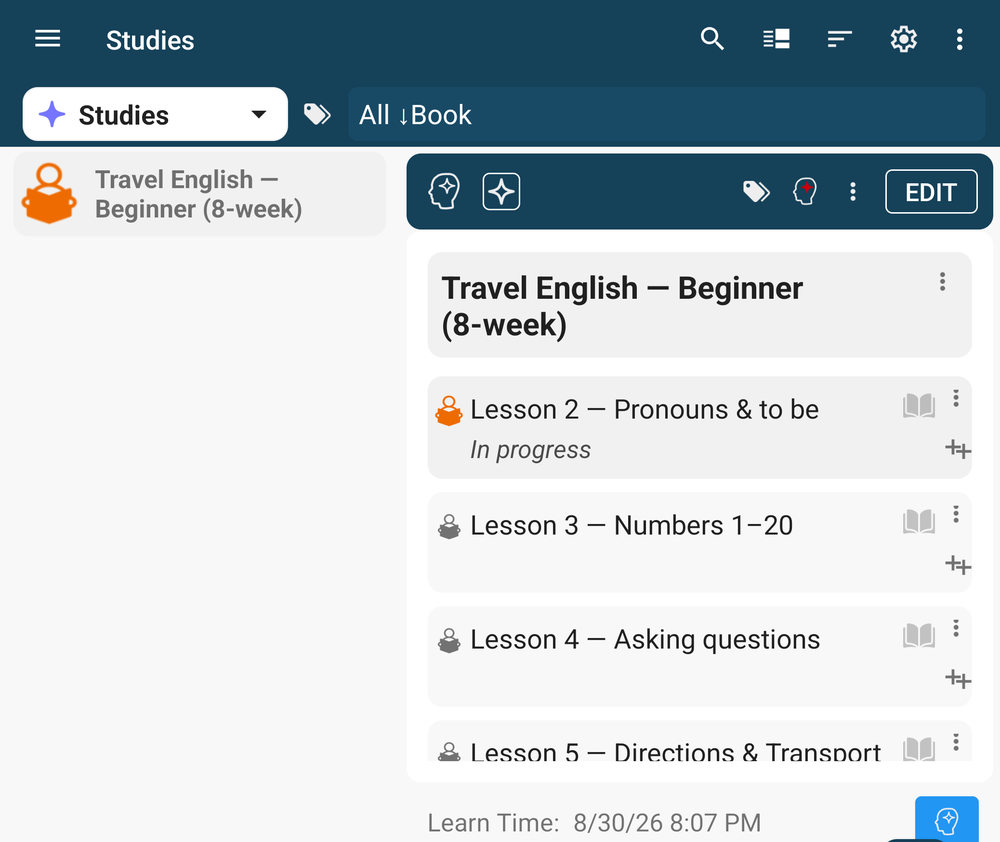
Skjermen Kurs viser hvor du er: hvilken leksjon som Pågår, hvilke som er Ikke startet, og hvilke som er Fullført. Det finnes ingen rekketeller, bare status på arbeidet.
Med synkronisering på flyttes biblioteket og framgangen din mellom Android-enhetene dine via din egen Google Drive. Start en leksjon på et nettbrett og gjør repetisjonene på telefonen.
Løpet på én linje
samle → planlegg → generer → fang → repeter → øv → følg
Boken du leser tirsdag gir deg flashcardene du repeterer fredag og samtalen du øver neste måned.
Ingenting av dette er spesifikt for språk. Bytt «ordforråd» med «rettspraksis», «legemiddelinteraksjoner» eller «Kubernetes-begreper», og løpet er det samme.
For å begynne åpner du Spør AI på Hjem og beskriver én ting du allerede leser og vil huske.
AI-mentoren, leksjonsbøker, quizer, AI-flashcards og Øv bruker AI, en del av pimReader Plus; biblioteket ditt, flashcards du skriver selv, daglige repetisjoner og synkronisering er gratis. Når du åpner en AI-funksjon, tilbyr pimReader Prøv gratis i en måned: uten kort, uten konto, og ingenting fornyes. Trykk på Ikke nå for å fortsette uten AI.