

De l'objectif au parcours : comment fonctionne le Mentor IA
18 août 20264 min de lecture
Donnez votre objectif au Mentor IA et il en fait un parcours de leçons, avec des livres de leçon, des quiz et des cartes mémoire. Ce guide suit toute la boucle, de votre bibliothèque aux révisions quotidiennes.
Aller au guideLire pour apprendre pose un problème : vous en oubliez la plus grande partie.
Vous terminez un livre sur l'histoire romaine, un guide de grammaire ou un chapitre de manuel, et deux mois plus tard il vous reste l'idée générale et quelques faits.
pimReader comble ce manque avec une boucle qui prend quelque chose que vous avez lu et le mène jusqu'à la mémoire à long terme. Ce guide la parcourt une fois.
Étape 1 : rassembler
Tout commence dans votre bibliothèque : EPUB, PDF, MOBI, AZW3, FB2, TXT, HTML et Markdown ; des articles depuis RSS, Atom, des catalogues OPDS, des chaînes Telegram ou X ; des pages web enregistrées pour la lecture hors ligne, sans bannières ni fenêtres surgissantes.
L'idée, c'est que ce dont vous voulez apprendre se trouve dans un seul endroit où l'on peut chercher, pour que le Mentor IA puisse travailler avec. Un chatbot généraliste connaît internet. Il ne connaît ni votre manuel, ni vos notes, ni les cartes que vous avez ratées mardi dernier.
Étape 2 : demander au Mentor IA
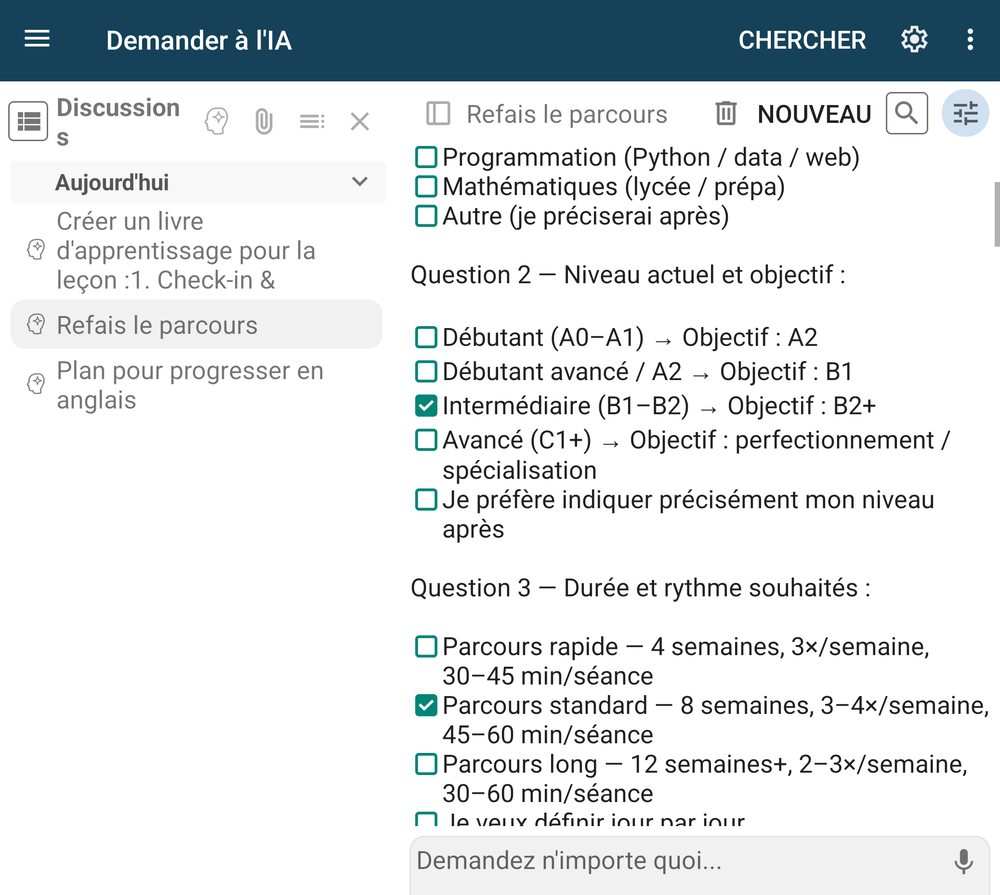
Ouvrez Demander à l'IA sur Accueil et décrivez ce que vous essayez de faire. Pas « explique la photosynthèse », mais un objectif :
« Je veux venir à bout de ce livre de grammaire espagnole en huit semaines, environ 30 minutes par jour. J'ai à peu près le niveau A2. »
Le Mentor IA pose quelques questions (votre niveau, votre échéance, le temps dont vous disposez chaque jour), puis propose un parcours : une suite de leçons à la mesure de cet objectif.
Rien n'est créé tant que vous ne l'avez pas validé, et vous validez le plan une seule fois. La proposition s'ouvre d'abord dans un panneau, pour que vous la lisiez. Si elle est trop ambitieuse ou trop légère, dites-le :
« Trop de leçons. Réduis à six et laisse le subjonctif de côté pour l'instant. »
Ajustez jusqu'à ce qu'elle vous convienne, puis validez.
Étape 3 : les leçons deviennent du vrai contenu
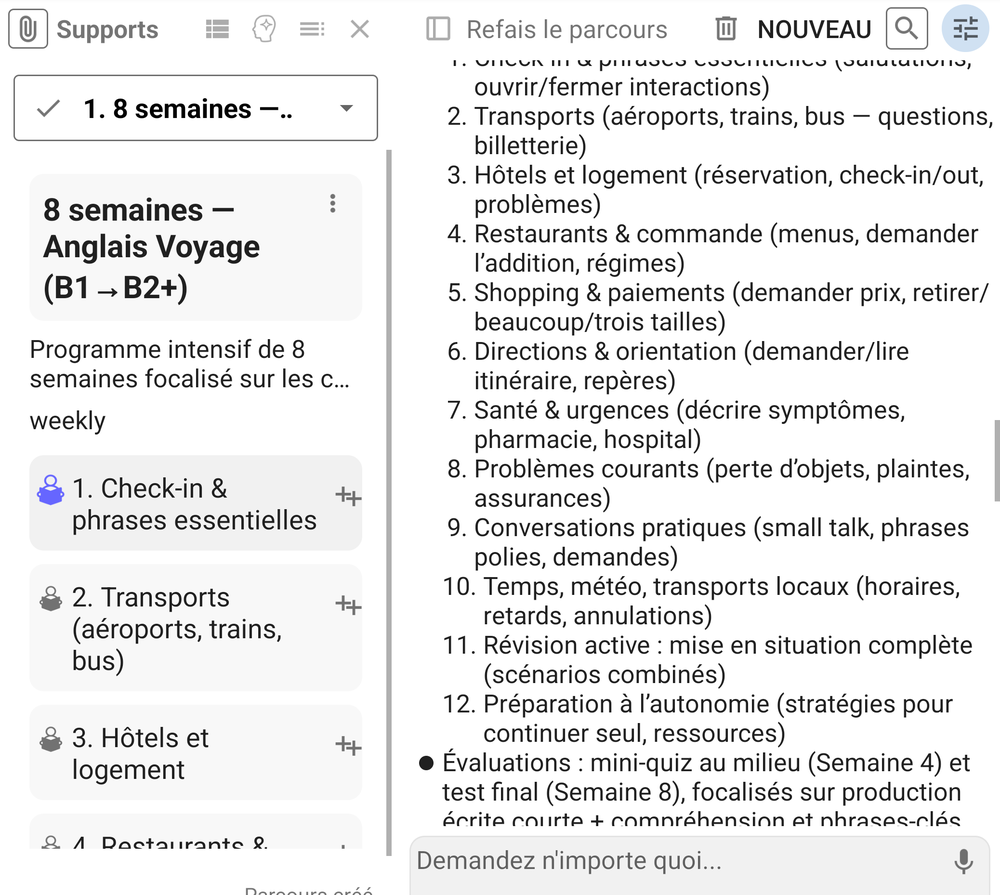
Une leçon n'est pas qu'une ligne dans une liste. Le Mentor IA peut en écrire le contenu.
Depuis le menu de la leçon, vous avez :
- Créer un livre de leçon : un livre complet, enregistré dans votre bibliothèque, que vous lisez comme n'importe quel livre
- Créer un cahier d'exercices : un livre d'exercices qui accompagne la leçon
- Lancer le quiz : un quiz interactif sur la leçon
- Créer une carte mémoire : le vocabulaire ou les faits de la leçon, prêts à réviser (une fois qu'elles existent, la même entrée devient Ouvrir les cartes mémoire)
- Vocabulaire : la liste de mots autour de laquelle la leçon est construite
Comme un livre de leçon est un livre, tout le reste de pimReader fonctionne dessus : le dictionnaire, la synthèse vocale, les signets, la recherche.
Si un livre de leçon ne convient pas tout à fait, demandez un correctif : une modification ciblée que vous relisez et appliquez, au lieu de réécrire tout le livre.
Étape 4 : transformer ce que vous lisez en cartes mémoire
En lisant (un livre de leçon, un roman, un article d'actualité), vous trouverez des choses à garder : un mot, une date, une définition.
Sélectionnez-la et demandez une carte mémoire. Vous obtenez une question et une réponse, rangées dans un dossier.
Vous pouvez aussi donner un passage au Mentor IA et lui demander de proposer un jeu de cartes, puis garder les bonnes depuis un aperçu. Les tableaux deviennent des cartes. Les listes de vocabulaire deviennent des cartes de mots, avec la bonne langue associée.
La vitesse compte ici. Si une carte prend quatre-vingt-dix secondes à créer, vous ne la créerez pas. Si elle prend deux touches, vous la créerez.
Étape 5 : les révisions quotidiennes
Le calendrier de révision prend maintenant le relais. pimReader utilise la répétition espacée, qui fait revenir chaque carte quand vous risquez de commencer à l'oublier. Les cartes à revoir vous attendent dans vos révisions quotidiennes (la carte Révision sur Accueil).
Notez chaque carte Encore, Dur, Bien ou Facile. Chaque bouton affiche l'intervalle qu'il fixera, par exemple 10 Min ou 1 J, avant que vous n'appuyiez. Notez honnêtement : les cartes que vous savez partent à plusieurs mois, celles que vous ne savez pas reviennent demain.
Étape 6 : pratiquer, pas seulement réviser
Reconnaître quelque chose, ce n'est pas le savoir ; le même contenu peut donc se pratiquer de plusieurs façons :
- Mémoriser des mots : de courtes phrases qui aident le vocabulaire à rester
- Exercice (construire des phrases) : écrivez vos propres phrases avec les mots que vous apprenez
- Développer la fluidité : comprendre et composer des phrases plus longues
- Pratiquer des dialogues : une conversation, réplique par réplique
- Pratique avec l'assistant IA : une discussion en direct qui utilise votre propre vocabulaire
- Pratique orale : une séance entièrement parlée, mains libres
Les séances de pratique ne changent pas vos dates de révision. Une séance de révision orale, si : les mots que vous ratez reviennent plus tôt.
Étape 7 : voir où vous en êtes
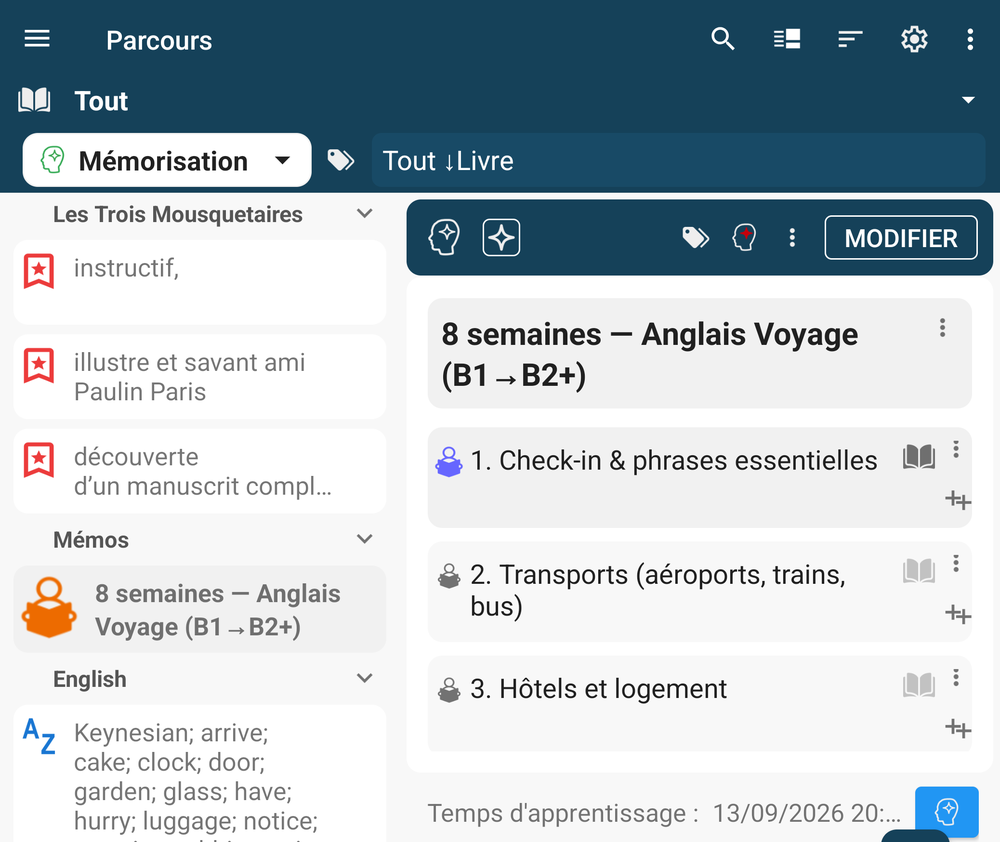
L'écran Parcours montre où vous en êtes : quelle leçon est En cours, lesquelles sont Non commencé et lesquelles sont Terminé. Pas de compteur de séries, seulement l'état du travail.
Avec la synchronisation, votre bibliothèque et votre progression passent d'un appareil Android à l'autre via votre propre Google Drive. Commencez une leçon sur une tablette et faites vos révisions sur le téléphone.
La boucle, en une ligne
rassembler → planifier → générer → capturer → réviser → pratiquer → suivre
Le livre que vous lisez mardi vous donne les cartes que vous révisez vendredi et la conversation que vous pratiquerez le mois prochain.
Rien de tout cela n'est propre aux langues. Remplacez « vocabulaire » par « jurisprudence », « interactions médicamenteuses » ou « concepts de Kubernetes », et la boucle est la même.
Pour commencer, ouvrez Demander à l'IA sur Accueil et décrivez une chose que vous lisez déjà et que vous voulez retenir.
Le Mentor IA, les livres de leçon, les quiz, les cartes mémoire créées par l'IA et la Pratique utilisent l'IA, incluse dans pimReader Plus ; votre bibliothèque, les cartes que vous écrivez vous-même, les révisions quotidiennes et la synchronisation sont gratuites. Quand vous ouvrez une fonction IA, pimReader propose Essayer un mois gratuit : sans carte, sans compte, sans renouvellement. Touchez Pas maintenant pour continuer sans l'IA.