

Od celu do kursu: jak działa Mentor SI
18 sierpnia 20264 min czytania
Podaj Mentorowi SI swój cel, a ułoży z niego kurs z lekcjami, podręcznikami, quizami i fiszkami. Ten przewodnik pokazuje cały cykl, od biblioteki do codziennych powtórek.
Przejdź do poradnikaNauka przez czytanie ma jeden problem: większość zapominasz.
Kończysz książkę o historii Rzymu, poradnik gramatyczny albo rozdział podręcznika, a dwa miesiące później pamiętasz ogólny sens i kilka faktów.
pimReader zamyka tę lukę cyklem, który bierze to, co przeczytałeś, i doprowadza to do pamięci długotrwałej. Ten przewodnik przechodzi przez niego raz.
Krok 1: Zbieraj
Wszystko zaczyna się w twojej bibliotece: EPUB, PDF, MOBI, AZW3, FB2, TXT, HTML i Markdown; artykuły z RSS, Atom, katalogów OPDS, kanałów Telegram albo z X; strony internetowe zapisane do czytania offline, bez banerów i wyskakujących okien.
Chodzi o to, żeby to, z czego chcesz się uczyć, było w jednym przeszukiwalnym miejscu, z którym Mentor SI może pracować. Zwykły czatbot zna internet. Nie zna twojego podręcznika, twoich notatek ani fiszek, przy których pomyliłeś się w zeszły wtorek.
Krok 2: Zapytaj Mentora SI
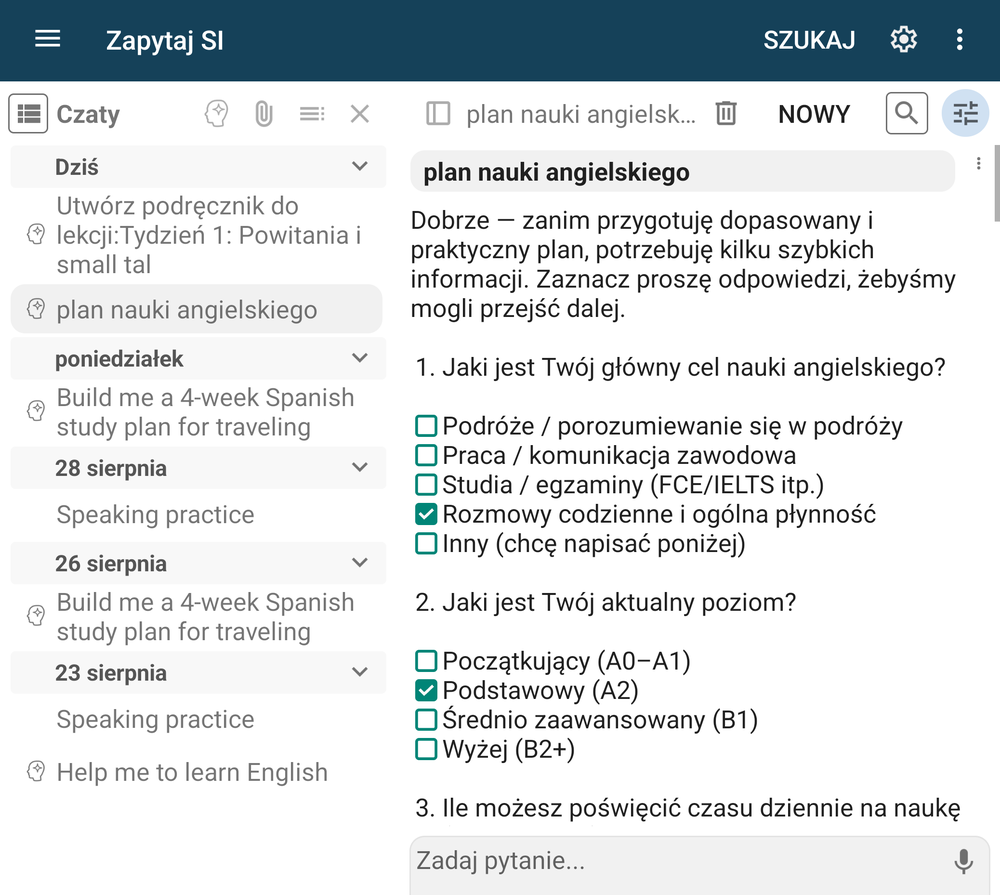
Otwórz Zapytaj SI na ekranie Strona główna i opisz, co chcesz osiągnąć. Nie „wyjaśnij fotosyntezę”, tylko cel:
„Chcę przerobić ten podręcznik gramatyki hiszpańskiej w osiem tygodni, około 30 minut dziennie. Mam mniej więcej poziom A2.”
Mentor SI zadaje kilka pytań (o twój poziom, termin i ile czasu masz każdego dnia), a potem proponuje kurs: ciąg lekcji dopasowany do tego celu. W aplikacji nazywa się to Kurs.
Nic nie powstaje, dopóki tego nie zatwierdzisz, a plan zatwierdzasz jeden raz. Propozycja otwiera się w panelu, żebyś mógł ją najpierw przeczytać. Jeśli jest zbyt ambitna albo zbyt płytka, powiedz to:
„Za dużo lekcji. Skróć do sześciu i na razie pomiń tryb łączący.”
Poprawiaj, aż będzie pasować, a potem zatwierdź.
Krok 3: Lekcje stają się prawdziwym materiałem
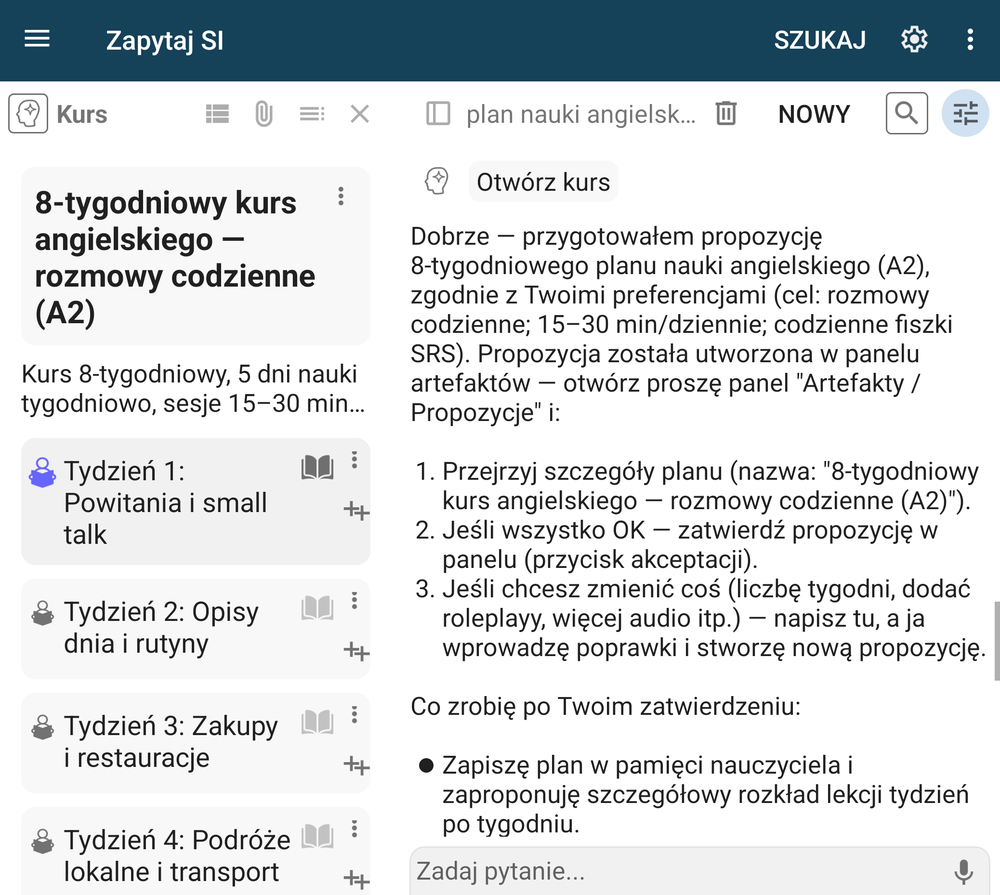
Lekcja to nie tylko pozycja na liście. Mentor SI może napisać jej treść.
W menu lekcji masz:
- Utwórz podręcznik: pełna książka, zapisana w twojej bibliotece, którą czytasz jak każdą inną
- Utwórz zeszyt ćwiczeń: dodatkowa książka z ćwiczeniami
- Uruchom quiz: interaktywny quiz z lekcji
- Utwórz fiszkę: słownictwo albo fakty z lekcji, gotowe do powtórki (gdy już istnieją, ta sama pozycja nazywa się Otwórz fiszki)
- Słownictwo: lista słów, wokół której zbudowana jest lekcja
Podręcznik jest książką, więc działa na nim wszystko inne w pimReader: słownik, synteza mowy, zakładki, wyszukiwanie.
Jeśli podręcznik nie do końca pasuje, poproś o poprawkę: konkretną zmianę, którą przejrzysz i zastosujesz, zamiast przepisywać całą książkę.
Krok 4: Zamieniaj przeczytane w fiszki
Podczas czytania (podręcznika, powieści, artykułu) znajdziesz rzeczy warte zachowania: słowo, datę, definicję.
Zaznacz je i poproś o fiszkę. Dostajesz pytanie i odpowiedź, zapisane w folderze.
Możesz też dać Mentorowi SI fragment i poprosić o zestaw fiszek, a potem zachować dobre z podglądu. Tabele stają się fiszkami. Listy słów stają się fiszkami ze słowami z przypisanym właściwym językiem.
Tu liczy się szybkość. Jeśli zrobienie fiszki trwa dziewięćdziesiąt sekund, nie zrobisz jej. Jeśli zajmuje dwa dotknięcia, zrobisz.
Krok 5: Codzienne powtórki
Teraz przejmuje harmonogram. pimReader używa powtórek w odstępach, które przywracają każdą fiszkę, gdy prawdopodobnie zaczynasz ją zapominać. Fiszki do powtórki czekają w codziennych powtórkach (kafelek Powtórka na ekranie Strona główna).
Oceniaj każdą fiszkę: Znowu, Trudne, Dobre albo Łatwe. Każdy przycisk pokazuje interwał, który ustawi, na przykład 10 min albo 1 d, zanim go naciśniesz. Oceniaj uczciwie: fiszki, które znasz, odsuwają się o miesiące, a te, których nie znasz, wracają jutro.
Krok 6: Ćwicz, nie tylko powtarzaj
Rozpoznawanie to nie to samo co wiedza, więc ten sam materiał możesz ćwiczyć na kilka sposobów:
- Zapamiętaj słowa: krótkie zdania, które pomagają utrwalić słownictwo
- Zbuduj zdanie (budowanie zdań): pisz własne zdania ze słowami, których się uczysz. To nie to samo co kafelek Powtórka na ekranie Strona główna, który uruchamia powtórki
- Rozwijaj płynność: rozumienie i układanie dłuższych zdań
- Ćwicz dialogi: rozmowa, linijka po linijce
- Ćwicz z asystentem SI: czat na żywo z użyciem twojego słownictwa
- Ćwiczenia mówienia: w pełni mówiona sesja, bez użycia rąk
Sesje ćwiczeń nie zmieniają dat twoich powtórek. Mówiona sesja powtórek tak: słowa, w których się pomylisz, wracają szybciej.
Krok 7: Zobacz, gdzie jesteś
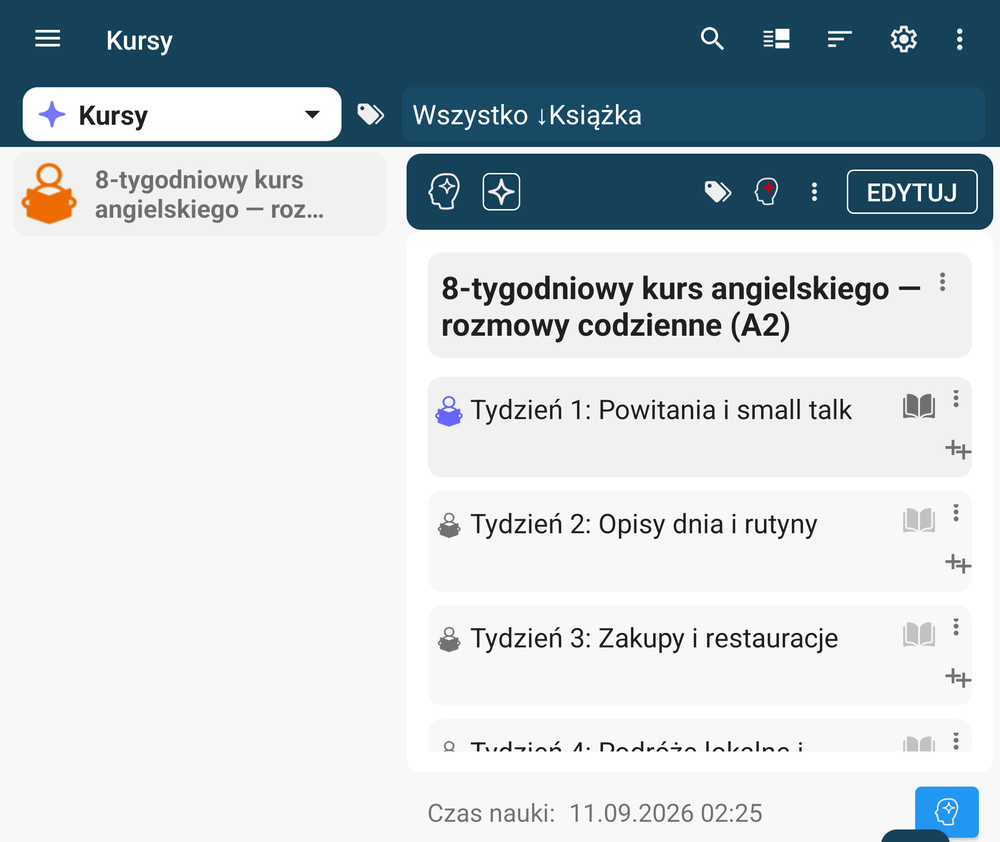
Ekran Kursy pokazuje, gdzie jesteś: która lekcja jest W trakcie, które są Nie rozpoczęto, a które Zakończono. Nie ma licznika serii, jest tylko stan pracy.
Gdy synchronizacja jest włączona, twoja biblioteka i postępy przechodzą między twoimi urządzeniami z Androidem przez twój własny Google Drive. Zacznij lekcję na tablecie, a powtórki zrób na telefonie.
Cały cykl w jednym wierszu
zbieraj → planuj → twórz → zapisuj → powtarzaj → ćwicz → śledź
Książka, którą czytasz we wtorek, daje ci fiszki, które powtarzasz w piątek, i rozmowę, którą ćwiczysz w przyszłym miesiącu.
Nic z tego nie dotyczy tylko języków. Zamień „słownictwo” na „orzecznictwo”, „interakcje leków” albo „pojęcia z Kubernetes”, a cykl będzie taki sam.
Na początek otwórz Zapytaj SI na ekranie Strona główna i opisz jedną rzecz, którą już czytasz i chcesz zapamiętać.
Mentor SI, podręczniki, quizy, fiszki tworzone przez SI i Ćwiczenie wykorzystują SI, która jest częścią pimReader Plus; twoja biblioteka, fiszki pisane samodzielnie, codzienne powtórki i synchronizacja są bezpłatne. Gdy otwierasz funkcję SI, pimReader proponuje Wypróbuj miesiąc za darmo: bez karty, bez konta, nic się nie odnawia. Dotknij Nie teraz, żeby kontynuować bez SI.