

Od cilja do tečaja: kako deluje Mentor UI
18. avgust 20264 min branja
Povejte Mentorju UI svoj cilj in iz njega bo zgradil tečaj lekcij z učbeniki, kvizi in karticami. Ta vodnik sledi celotni zanki, od vaše knjižnice do dnevnih ponavljanj.
Skoči na vodnikBranje zaradi učenja ima eno težavo: večino pozabite.
Preberete knjigo o rimski zgodovini, vodnik po slovnici ali poglavje učbenika in po dveh mesecih se spomnite splošne ideje in nekaj dejstev.
pimReader to vrzel zapre z zanko, ki vzame nekaj, kar ste prebrali, in to pripelje do dolgoročnega spomina. Ta vodnik jo enkrat prehodi v celoti.
1. korak: Zbirajte
Vse se začne v vaši knjižnici: EPUB, PDF, MOBI, AZW3, FB2, TXT, HTML in Markdown; članki iz RSS, Atom, katalogov OPDS, kanalov Telegram ali X; spletne strani, shranjene za branje brez povezave, brez pasic in pojavnih oken.
Bistvo je, da to, iz česar se želite učiti, živi na enem mestu, ki ga je mogoče preiskati, zato lahko Mentor UI dela z njim. Splošni klepetalni robot pozna internet. Ne pozna vašega učbenika, vaših opomb ali tega, katere kartice ste prejšnji torek zgrešili.
2. korak: Vprašajte Mentorja UI
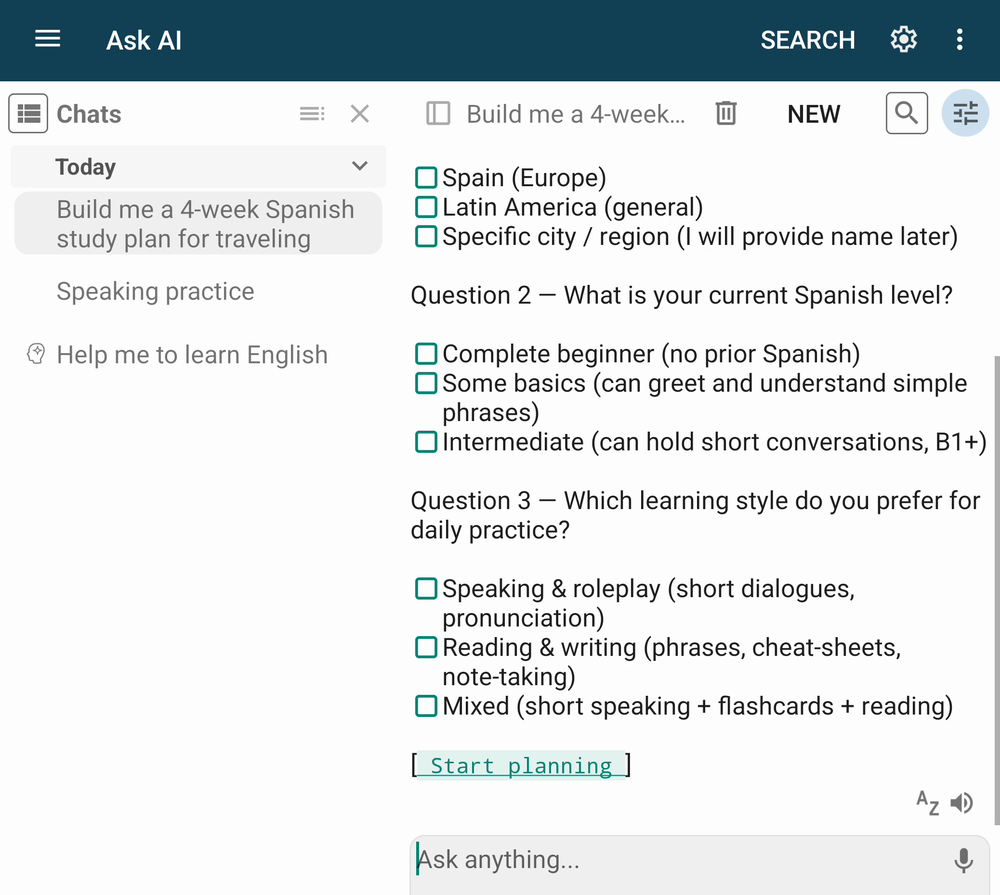
Odprite Vprašaj UI na zaslonu Domov in opišite, kaj želite doseči. Ne »razloži fotosintezo«, ampak cilj:
»Želim v osmih tednih predelati ta učbenik španske slovnice, približno 30 minut na dan. Sem približno na ravni A2.«
Mentor UI postavi nekaj vprašanj (vaša raven, rok, koliko časa imate vsak dan) in nato predlaga tečaj: zaporedje lekcij, prilagojeno temu cilju. V aplikaciji se imenuje tečaj.
Dokler ga ne potrdite, se ne ustvari nič, potrdite pa ga enkrat. Predlog se odpre v podoknu, da ga najprej preberete. Če je preveč ambiciozen ali preveč plitev, to povejte:
»Preveč lekcij. Skrajšaj na šest in konjunktiv zaenkrat izpusti.«
Prilagajajte, dokler ne ustreza, nato potrdite.
3. korak: Lekcije postanejo pravo gradivo
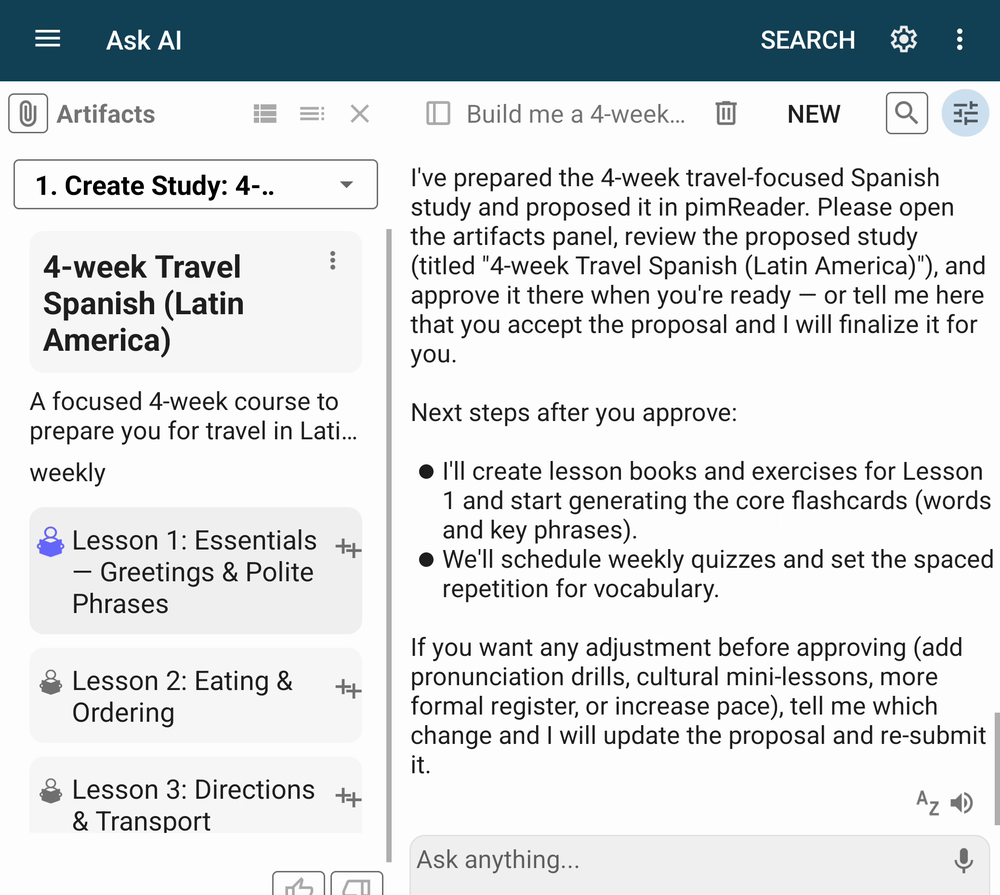
Lekcija ni le vrstica na seznamu. Mentor UI lahko napiše pravo vsebino.
V meniju lekcije dobite:
- Ustvari učbenik: celotno knjigo, shranjeno v knjižnici, ki jo berete kot vsako drugo
- Ustvari delovni zvezek: spremljevalno knjigo z vajami
- Zaženi kviz: interaktivni kviz o lekciji
- Ustvari kartico: besedišče ali dejstva iz lekcije, pripravljena za ponavljanje (ko obstajajo, ista postavka pove Odpri kartice)
- Besedišče: seznam besed, okoli katerega je lekcija zgrajena
Ker je učbenik knjiga, na njem deluje vse ostalo v pimReaderju: slovar, branje na glas, zaznamki, iskanje.
Če učbenik ni povsem pravi, prosite za popravek: ciljno spremembo, ki jo pregledate in uporabite, namesto prepisovanja celotne knjige.
4. korak: Prebrano pretvorite v kartice
Med branjem (učbenika, romana, novice) boste našli stvari, ki jih je vredno obdržati: besedo, datum, definicijo.
Izberite jo in prosite za kartico. Dobite vprašanje in odgovor, shranjena v mapi.
Mentorju UI lahko date tudi odlomek in ga prosite za predlog nabora kartic, nato iz predogleda obdržite dobre. Tabele postanejo kartice. Seznami besedišča postanejo kartice z besedami in pravilno nastavljenim jezikom.
Hitrost je tu pomembna. Če izdelava kartice traja devetdeset sekund, je ne boste naredili. Če traja dva dotika, jo boste.
5. korak: Dnevna ponavljanja
Zdaj prevzame urnik. pimReader uporablja razmaknjeno ponavljanje, ki vsako kartico vrne, ko jo boste verjetno začeli pozabljati. Kartice, ki so na vrsti, čakajo v dnevnih ponavljanjih (kartica Ponavljanje na zaslonu Domov).
Vsako kartico ocenite z Znova, Težko, Dobro ali Lahko. Vsak gumb pokaže interval, ki ga nastavi, na primer 10 min ali 1 d, še preden ga pritisnete. Ocenjujte iskreno: kartice, ki jih znate, odidejo na mesece, tiste, ki jih ne znate, se vrnejo jutri.
6. korak: Vadite, ne samo ponavljajte
Prepoznati nekaj ni isto kot to znati, zato lahko isto gradivo vadite na več načinov:
- Zapomni si besede: kratki stavki, ki pomagajo, da besedišče obvisi
- Sestavi stavek (sestavljanje stavkov): napišite lastne stavke z besedami, ki se jih učite
- Razvijanje tekočnosti: razumevanje in sestavljanje daljših stavkov
- Vadba dialogov: pogovor, vrstico za vrstico
- Vadba z asistentom UI: pogovor v živo, ki uporablja vaše lastno besedišče
- Govorna vadba: povsem govorjena seja brez rok
Seje vadbe ne spremenijo datumov vaših ponavljanj. Govorna seja ponavljanja jih spremeni: besede, ki jih poveste narobe, se vrnejo prej.
7. korak: Poglejte, kje ste
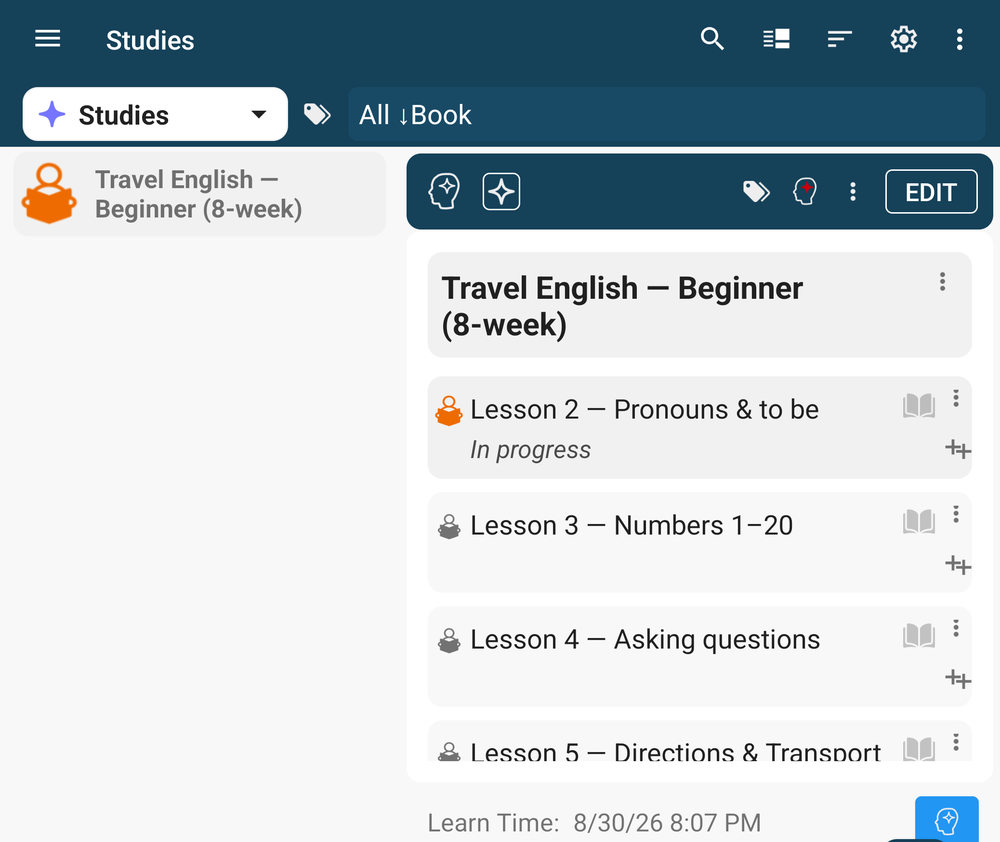
Zaslon Tečaji pokaže, kje ste: katera lekcija je V teku, katere Ni začeto in katere so Zaključeno. Ni števca zaporednih dni, samo stanje dela.
Z vklopljeno sinhronizacijo se vaša knjižnica in napredek selita med napravami Android prek vašega lastnega Google Drive. Lekcijo začnite na tablici, ponavljanja pa opravite na telefonu.
Zanka v eni vrstici
zbirati → načrtovati → ustvarjati → zajeti → ponavljati → vaditi → spremljati
Knjiga, ki jo preberete v torek, vam da kartice, ki jih ponavljate v petek, in pogovor, ki ga vadite naslednji mesec.
Nič od tega ni specifično za jezike. Zamenjajte »besedišče« za »sodno prakso«, »medsebojne učinke zdravil« ali »pojme Kubernetes« in zanka je enaka.
Za začetek odprite Vprašaj UI na zaslonu Domov in opišite eno stvar, ki jo že berete in si jo želite zapomniti.
Mentor UI, učbeniki, kvizi, kartice UI in Vadba uporabljajo UI, del pimReader Plus; vaša knjižnica, kartice, ki jih napišete sami, dnevna ponavljanja in sinhronizacija so brezplačni. Ko odprete funkcijo UI, pimReader ponudi Preizkusi mesec brezplačno: brez kartice, brez računa, nič se ne obnovi. Tapnite Ne zdaj, če želite nadaljevati brez UI.