

Organiza libros, artículos y notas en una sola biblioteca
8 de septiembre de 20263 min de lectura
Guarda libros, artículos, feeds y notas en una sola biblioteca de pimReader con una sola búsqueda, organízala con carpetas y etiquetas, y mantenla sincronizada y con copia de seguridad.
Saltar a la guíaLibros en una app, artículos en pestañas del navegador, feeds en otra app y notas en una cuarta: nada se enlaza, así que cuesta volver a encontrar las cosas.
La solución no es un sistema de archivo mejor, sino un solo lugar, para que la búsqueda, el diccionario, tus notas y tus repasos diarios vean el mismo material.
Qué entra
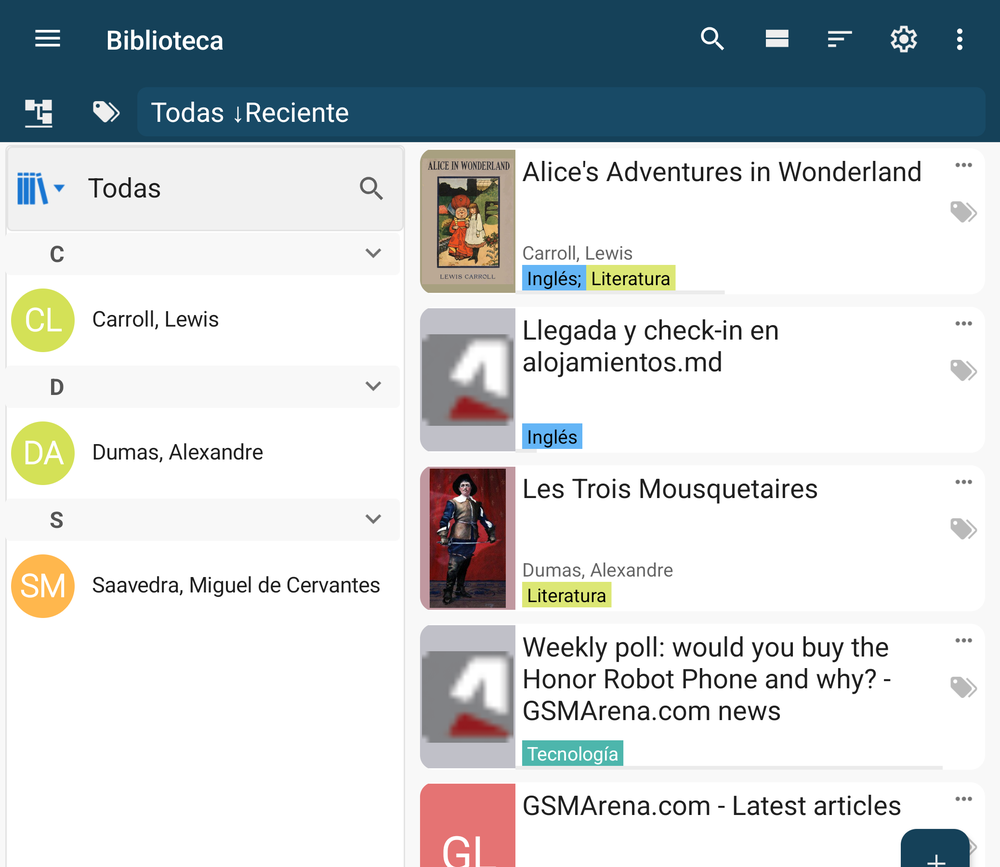
Libros. EPUB, PDF, MOBI, AZW3, FB2, TXT, HTML y Markdown. Toca Abrir un archivo para añadir uno desde el dispositivo, o ábrelo desde cualquier gestor de archivos del teléfono.
Artículos. Guarda una página web y queda reducida a su texto, sin banners ni ventanas emergentes, y guardada para leer sin conexión.
Feeds. RSS y Atom, catálogos OPDS, cuentas de X y canales de Telegram, todo en una lista. Un directorio integrado de feeds por tema te da un punto de partida.
Tus propias notas. Todo lo que capturas al leer (un pasaje, un comentario, una tarjeta de estudio) queda archivado bajo el libro o el artículo del que salió.
Una vez dentro, todo se abre en el mismo lector, con el mismo diccionario, y aparece en la misma búsqueda.
Organiza por tema, no por fuente
Dos herramientas y una regla para usarlas.
Las carpetas guardan lo que va junto con un propósito: un curso que estás haciendo, un proyecto, las notas de un libro. Crea una cuando tengas un motivo para abrirla después, no antes.
Las etiquetas atraviesan las carpetas: fórmulas, para-comentar, se-confunden, un idioma, un cliente. Una etiqueta responde a una pregunta que te harás dentro de tres meses, como «todo lo que guardé sobre precios», venga de donde venga.
La regla: organiza por lo que vas a buscar, no por su procedencia. No buscarás «Capítulo 4» ni «de The Economist». Buscarás «causas», «cifras» o «desacuerdos».
La biblioteca ya ordena por fecha de adición, autor o título y te deja explorar por autor o por fuente, así que empiezas con algo de estructura. Añade carpetas y etiquetas encima.
Para encontrar cosas por su significado y no por las palabras exactas, ordenar un feed por tema u obtener un resumen antes de leer, mira Resúmenes, preguntas y noticias ordenadas por tema.
Léelo aquí y guarda lo que importa
Todo lo que abres se lee igual: por páginas como un libro, con una traducción sobre la palabra si lees en otro idioma, y el mismo diccionario a un toque.
Todo lo que valga la pena guardar (un pasaje, un dato, una palabra) se convierte en una nota o una tarjeta de estudio con una sola acción, archivada bajo su fuente. Meses después puedes ir de la tarjeta a la página y volver a leer la frase en su contexto. No se vuelve a teclear nada.
Sincronización y copia de seguridad
No hay cuenta de pimReader. Si quieres tu biblioteca en más de un dispositivo Android, activa la sincronización en Ajustes, en Sincronización y copia de seguridad en la nube: la app guarda sus datos en una carpeta de pimReader en tu propio Google Drive e intercambia los cambios entre los dispositivos con la misma cuenta de Google. También puedes guardarlo todo en un archivo zip con Copia de seguridad y recuperarlo con Restaurar.
Cómo configurarla
- Añade los libros que estás leyendo ahora. No toda la estantería; los tres o cuatro que abrirás este mes.
- Añade los cinco feeds que echarías de menos, o elige algunos del directorio integrado.
- Crea una carpeta para lo que estás trabajando ahora. Para ahí.
- Añade etiquetas según surjan las preguntas, no por adelantado.
- Guarda los artículos en la biblioteca en lugar de dejarlos en pestañas.
- Activa la sincronización o haz una copia de seguridad en cuanto la biblioteca tenga cosas que te importan.
Luego lee. La organización ocurre mientras lees, una etiqueta aquí y una nota allá, y la búsqueda lo convierte de nuevo en algo útil.
La biblioteca, los feeds, los artículos guardados, las notas, las etiquetas, las carpetas, la sincronización y la copia de seguridad son gratis; la búsqueda por significado, el orden por tema y los resúmenes usan IA, que forma parte de pimReader Plus, gratis durante el primer mes.