

Resúmenes, preguntas y noticias ordenadas por tema
20 de septiembre de 20263 min de lectura
Tres herramientas del lector te ayudan a dedicar tu tiempo de lectura al texto adecuado: un resumen antes de empezar, respuestas sacadas de la página y noticias ordenadas por tema.
Saltar a la guíaSiempre tendrás más que leer que tiempo para leerlo. El lector de pimReader tiene tres herramientas para eso. Ninguna lee por ti; cada una ayuda a que la hora que tienes vaya al texto adecuado.
1. Un resumen antes de comprometerte
Abre el panel junto a cualquier artículo y encontrarás peticiones listas: Resumir contenido, Resumen breve, ¿Puntos clave del artículo? e Idea principal. Un toque, y la respuesta aparece junto al texto; el artículo se queda donde estaba.
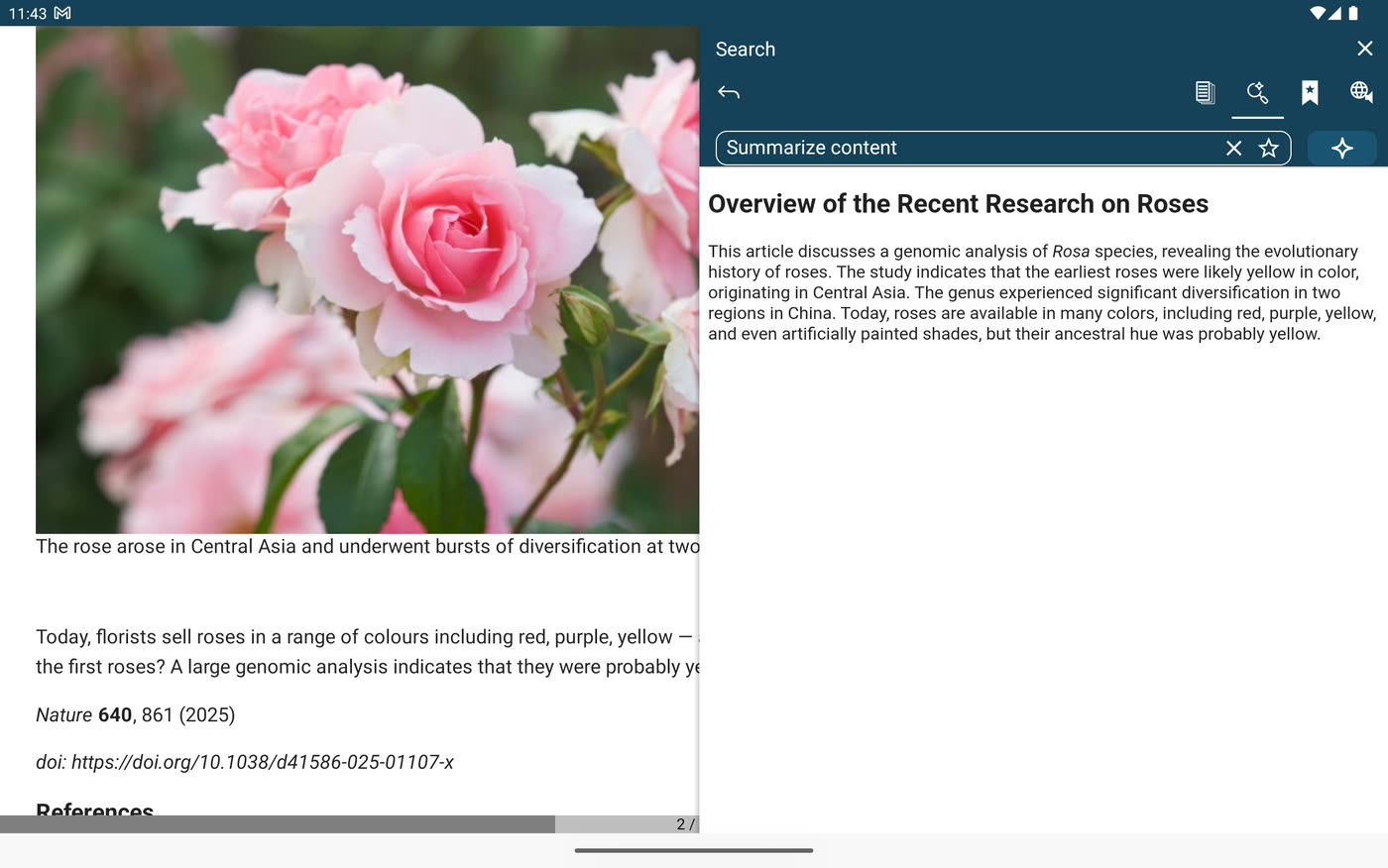
El primer uso es elegir. Diez artículos abiertos, diez ideas principales, y ves qué dos merecen veinte minutos cada uno.
El segundo uso es para quienes aprenden idiomas. Un artículo difícil en un idioma que aprendes es más fácil cuando ya sabes lo que dice. Lee primero el resumen (en tu propio idioma si quieres) y luego el artículo, con una traducción sobre cada palabra que no conoces.
Dos detalles que conviene saber:
- Puedes escribir tu propia petición y guardarla con una estrella. Si siempre pides «explícamelo como si fuera nuevo en el tema», la próxima vez estará a un toque.
- Desde la pantalla de inicio de Pedir a la IA puedes pedir un resumen de las noticias sin leer de los dos últimos días sobre un tema que nombres. Es una forma rápida de ponerte al día después de un fin de semana libre.
2. Hazle una pregunta al texto
El mismo panel acepta preguntas. No preguntas a internet, sino preguntas a la página en la que estás. ¿Qué significa aquí este término? ¿Qué año era? ¿Cuál es el argumento del autor contra la propuesta? La respuesta sale del texto y se queda a su lado, así que sigues leyendo desde la línea en la que estabas.
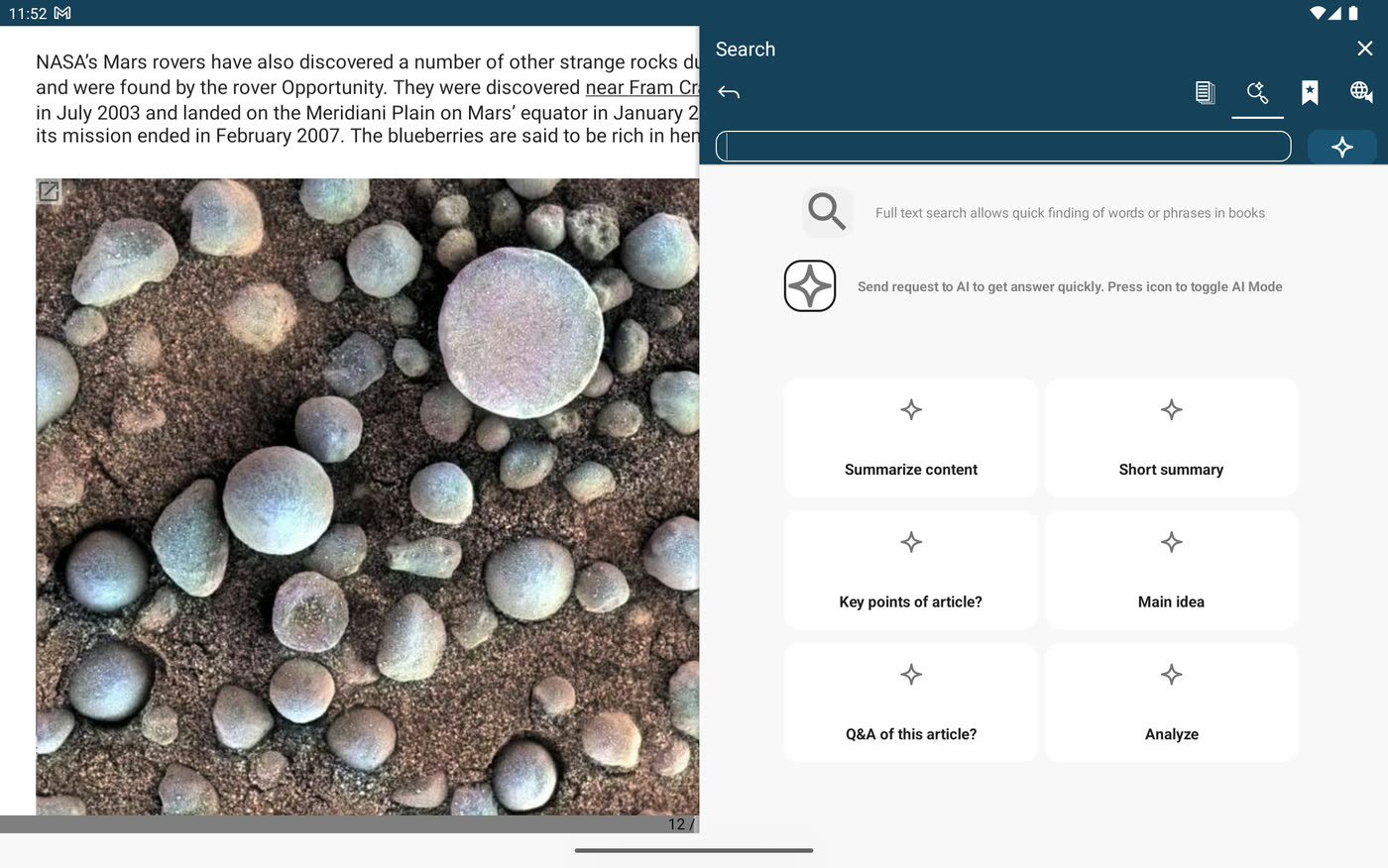
Hay peticiones listas para los casos comunes: Preguntas y respuestas de este artículo convierte un texto en preguntas y respuestas, una comprobación de si lo has entendido, y Analizar enumera los puntos fuertes y débiles de su argumento.
Amplía el alcance y la pregunta va a toda tu biblioteca: libros, artículos guardados, notas, feeds. «¿Qué decía aquel artículo de Nature sobre los detectores de materia oscura?» se responde a partir del artículo que leíste hace tres semanas, con la fuente adjunta, para que puedas abrirlo en ese punto.
Por debajo está la búsqueda por significado. Describe el pasaje que recuerdas a medias y vuelve, aunque las palabras que escribiste no sean las de la página.
3. Noticias ordenadas por significado, y luego por ti
Los feeds suelen ordenarse por fecha, y el artículo más nuevo rara vez es el que querías.
Por eso pimReader añade otro orden. En cualquier feed abre Ordenar por, elige Semántico y nombra un tema («tecnología de baterías», «las elecciones en España», «investigación del sueño»), y los artículos más cercanos suben arriba. Los temas se quedan en el menú como fichas, así que los que te importan están a un toque, y se pueden combinar varios. Es la misma comprensión del significado que la búsqueda: un artículo sobre celdas de estado sólido queda alto para «tecnología de baterías» sin usar nunca esa expresión.
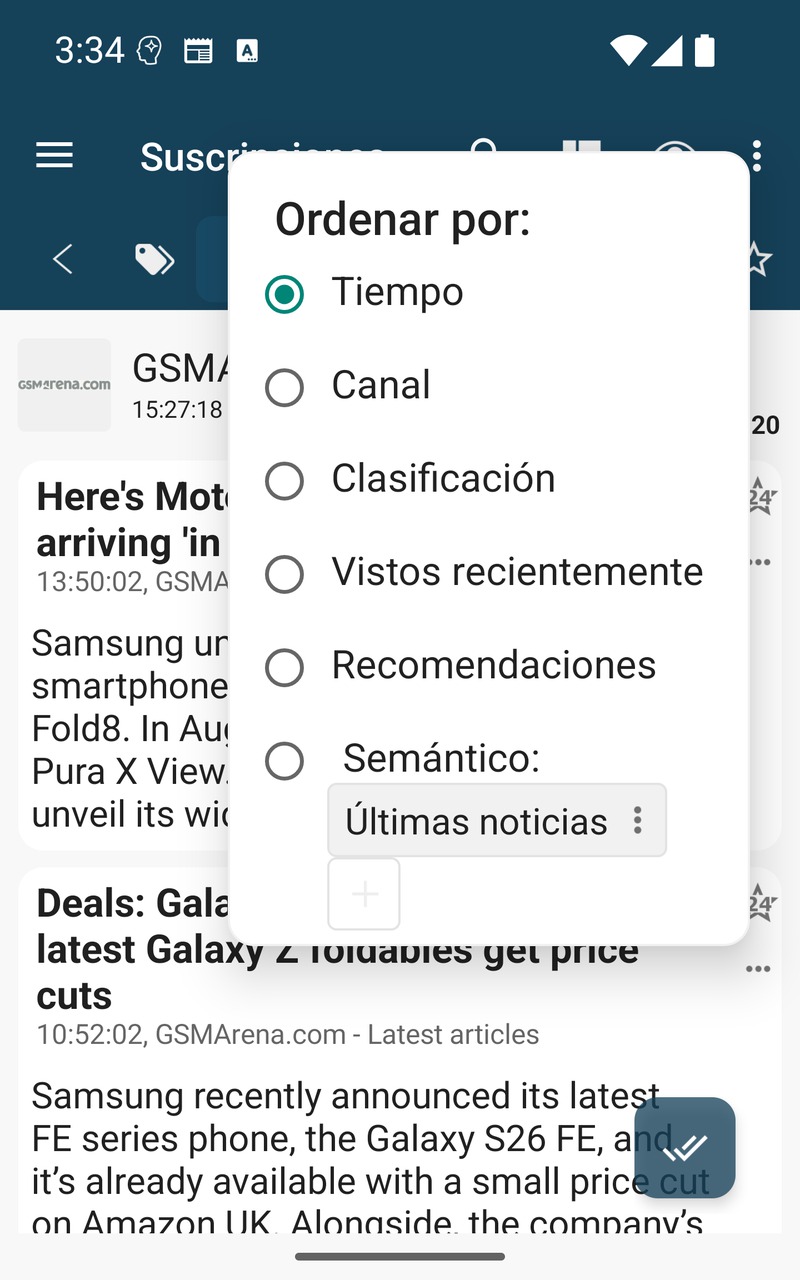
El tercer orden no necesita ningún tema. Tras unas semanas leyendo, elige Recomendaciones en el mismo menú y pimReader ordena tus artículos sin leer según tu propio historial: lo que lees, no lo que pulsas. Al principio la app te dice claramente que necesita más datos. Sigue leyendo; la lista mejora a medida que crece el historial.
Qué usa IA y qué no
Los resúmenes, las preguntas, el orden por tema y las recomendaciones usan IA, que forma parte de pimReader Plus. Todo lo demás del lector funciona sin ella: libros en todos los formatos comunes, feeds, artículos sin conexión, la traducción sobre la palabra, el diccionario y las tarjetas de estudio con repasos diarios. Al abrir una función de IA, pimReader te ofrece Prueba un mes gratis: sin tarjeta de pago, sin cuenta y sin renovación. Toca Ahora no para seguir sin IA.
La IA solo responde cuando preguntas. Nada se resume a tus espaldas y nada se oculta de un feed: el orden por fecha está siempre a un toque.